1、双击会声会影10,进入会声会影主界面后,点击编辑;

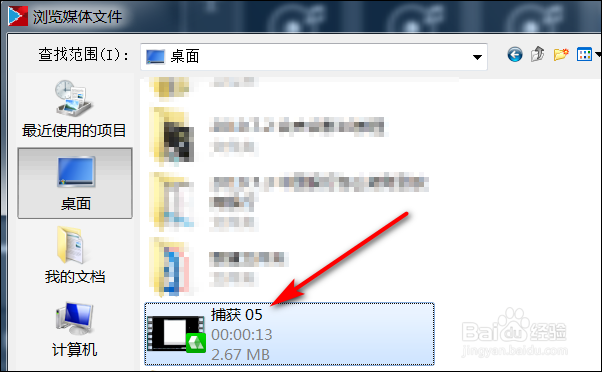
2、进入编辑主界面,点击文件图标;
页面跳转到文件浏览页面,双击需要剪辑的视频,就可以把视频导入会声会影了;

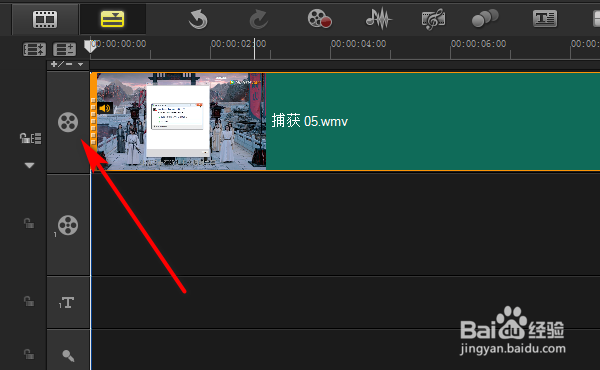
3、视频导入会声会影后,点击视频,把视频拉到视频轨;
4、把视频帧拉到需要剪断的地方,点击视频轨上方的剪刀,就可以把视频剪断了;

5、点击需要删除的视频段,按下键盘上的Delete键,就可以把不要的视频段给删除了;

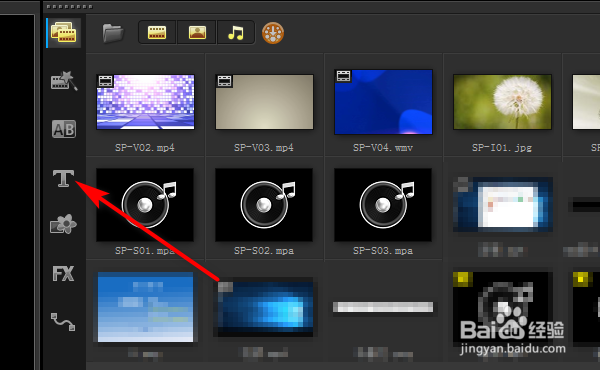
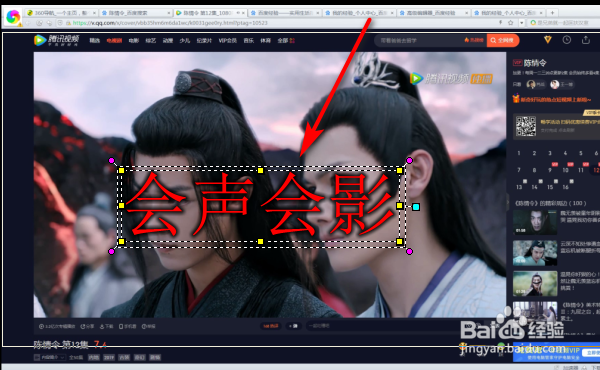
6、点击素材区的字母T,再点击需要插入字幕的视频段,就可以直接输入字幕了;
7、如果要插入背景音乐,先导入音乐文件,音乐导入方法和视频导入的方法一样;
音乐文件导入会声会影后,拉到音乐轨,这样背景音乐就配好了;

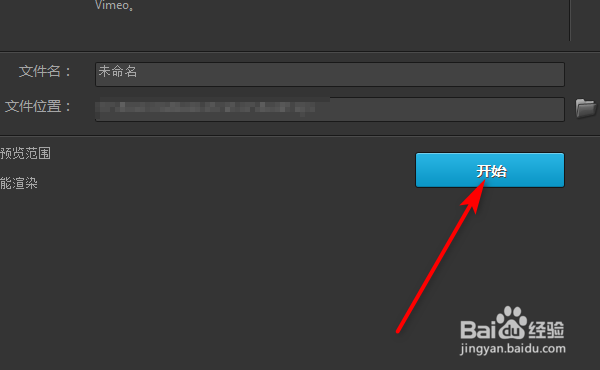
8、视频剪辑好后,点击页面上方的共享,页面跳转,点击开始,就可以把剪辑好的视频导出到电脑上了。