firefox如何局域网内分享文件

 时间:2026-02-14 09:01:13

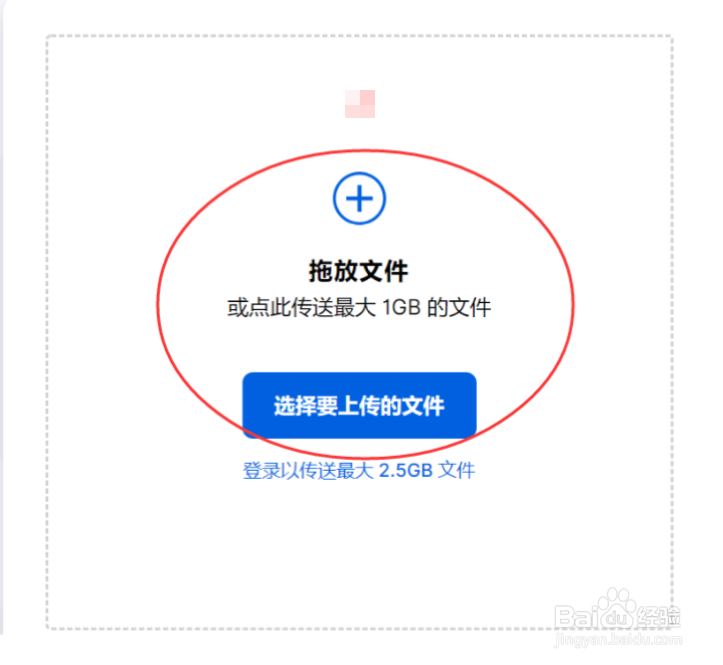
1、浏览器中打开“https://send.firefox.com/”链接,先点击右上角的【登陆】按钮进行登陆,然后点击【选择要上传的文件】或直接把要上传的文件拖拽到虚线方框内。登陆账号后可以分享最大 2.5G 的文件。
firefox如何局域网内分享文件

2、在跳转的页面中,设置好文件可下载的次数和有效期,也可以设置密码保护;然后点击【上传】。

firefox如何局域网内分享文件

3、上传过程会显示刚刚设置的参数,以及上传进度。

firefox如何局域网内分享文件

4、上传完成后,页面会显示分享的链接,点击【复制链接】则链接保存在了缓存中,此时可把链接发送给要分享的人即可。

firefox如何局域网内分享文件

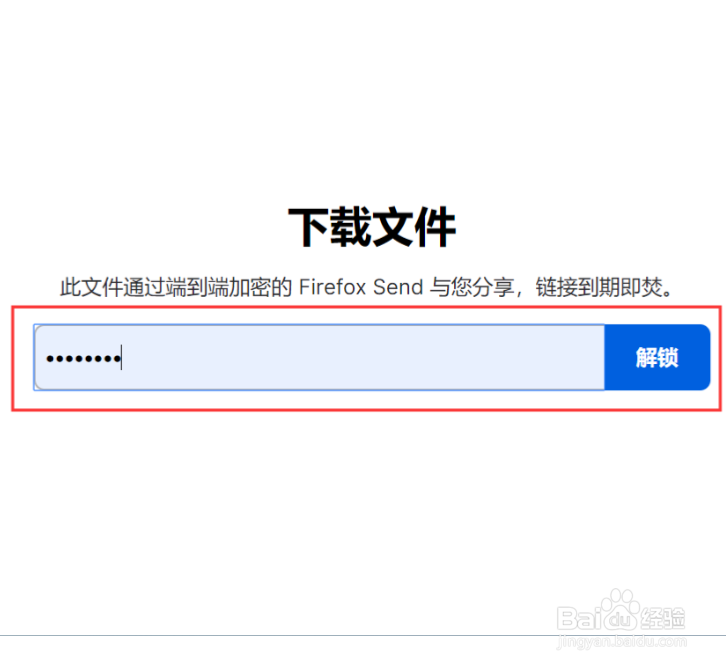
5、接收到链接的人员,可在浏览器地址栏中输入链接,则可看到已分享的文件,点击【下载】即进入下载界面。如果有设置密码保护的链接,则需先输入密码才会显示【下载】按钮。
firefox如何局域网内分享文件

firefox如何局域网内分享文件

firefox如何局域网内分享文件

  • 如何分享百度云记事本的记事文件?
  • 百度网盘如何快速指定下载目录
  • 手机QQ浏览器如何改变下载路径为内存卡?
  • 如何领取“考虫”app的考研Plus优惠券
  • 百度网盘怎样设置客户端锁定选项
  • 热门搜索
    键盘符号快捷键大全 韩文怎么打 公主童话故事大全 路由器信号弱怎么办 植物大战僵尸大全 公司起名用字大全 小菜的做法大全 减肥中药配方大全 安全小报图片大全 英雄联盟皮肤大全