word2019怎么样把文档中的表格转换成文本

 时间:2026-05-03 10:12:55

1、首先在电脑上用word2019打开要编辑的表格。

word2019怎么样把文档中的表格转换成文本

2、选中表格后点击表格工具的布局菜单。

word2019怎么样把文档中的表格转换成文本

3、然后点击工具栏的转换为文本的图标。

word2019怎么样把文档中的表格转换成文本

4、这时会弹出表格,转换成文本的窗口,选中字表符选项,然后点击确定按钮。

word2019怎么样把文档中的表格转换成文本

5、这样我们就可以在文档中看到表格已经取消了。

word2019怎么样把文档中的表格转换成文本

6、当然了,我们也可以选中其他符号设置好转换后的文本链接符号。

word2019怎么样把文档中的表格转换成文本

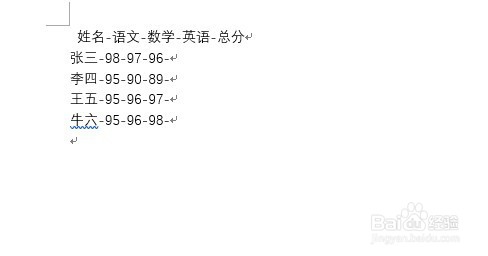
7、这时返回到文档,可以看到已经转换成功了。

word2019怎么样把文档中的表格转换成文本

8、总结:

1、首先在电脑上用word2019打开要编辑的表格。

2、选中表格后点击表格工具的布局菜单。

3、然后点击工具栏的转换为文本的图标。

4、这时会弹出表格,转换成文本的窗口,选中字表符选项,然后点击确定按钮。

5、这样我们就可以在文档中看到表格已经取消了。

6、当然了,我们也可以选中其他符号设置好转换后的文本链接符号。

7、这时返回到文档,可以看到已经转换成功了。
  • 大众点评取消关注怎么操作
  • 怎样开办中小学辅导班(补习班)?
  • 如何在PPT中添加页眉页脚及页码编号
  • 岩石吸水率测试仪,测试岩石吸水率操作方法教程
  • 国外的婚礼习俗
  • 热门搜索
    没身份证怎么坐飞机 卡萨帝冰箱怎么样 紫罗兰怎么养 皆怎么读 长的笔顺怎么写 蜡笔英语怎么读crayon 快手怎么直播 怎么将pdf转换成word 使命召唤战区怎么下载 微信消息删除怎么恢复