CAD如何填充以及调整填充图形

 时间:2026-02-13 17:38:51

1、CAD如何填充以及调整填充图形?首先,进入AutoCAD,输入填充指令“H”,并空格键执行命令。

CAD如何填充以及调整填充图形

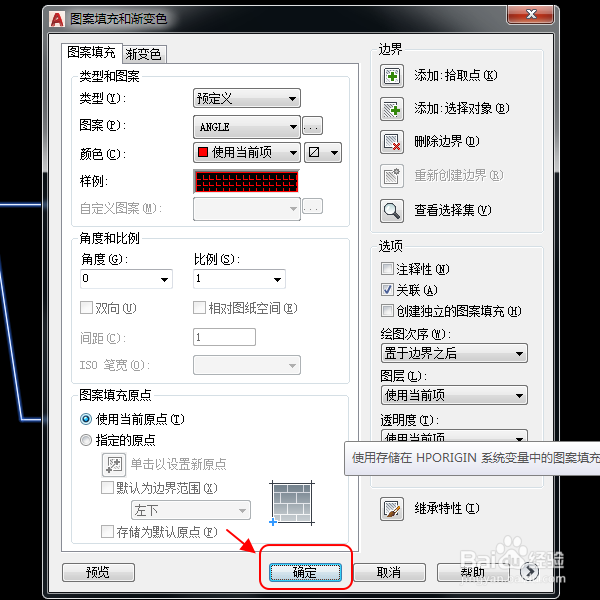
2、第二步,进入图案填充和渐变色界面,选择添加拾取点。

CAD如何填充以及调整填充图形

3、第三步,选择CAD界面中的图形。

CAD如何填充以及调整填充图形

4、第四步,图形选择完成后,空格键确认,点击图案填充和渐变色界面中的确定按钮,即可填充完毕。
CAD如何填充以及调整填充图形

CAD如何填充以及调整填充图形

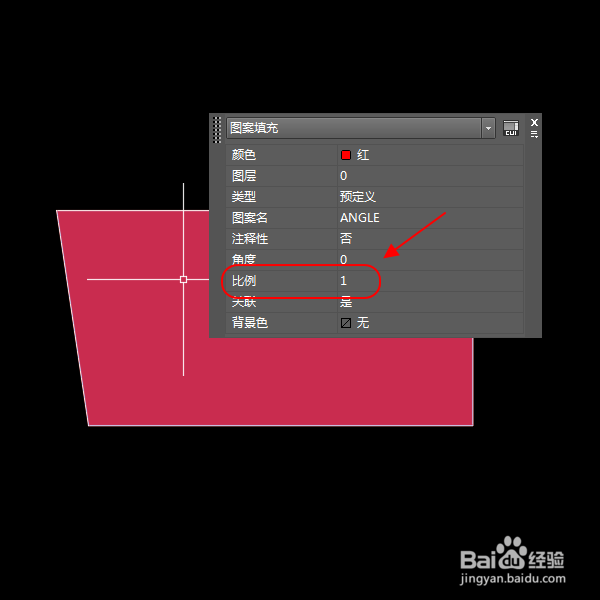
5、第五步,选择填充图形,在图案填充中选择比例

CAD如何填充以及调整填充图形

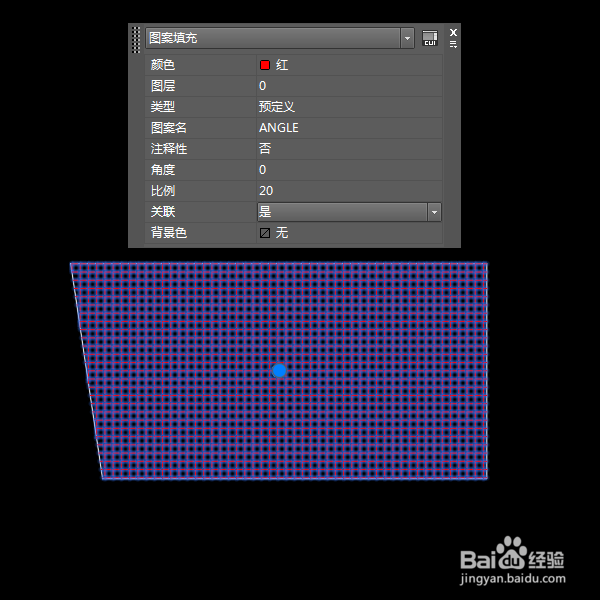
6、修改比例数值,即可调整CAD填充图形。

CAD如何填充以及调整填充图形

1、1.输入填充指令“H”,并空格键执行命令

2.选择添加拾取点

3.选择CAD界面中的图形

4.点击图案填充和渐变色界面中的确定按钮,即可填充完成

5.选择填充图形,在图案填充中选择比例

6.修改比例数值,即可调整CAD填充图形

  • cad怎么把隐藏的显示出来
  • 块编辑命令快捷键
  • cad怎么设置自动保存时间
  • cad视图怎么调回正常
  • CAD画了很多图怎么把其中的一个单独保存出来
  • 热门搜索
    怎么快速去痘印 脸上有疤痕怎么办 江苏师范大学怎么样 按键精灵怎么设置循环 眼睛跳是怎么回事 陈宫怎么死的 怎么查看路由器密码 末影龙怎么打 笔记本电脑键盘怎么拆 电子邮箱怎么注册申请