1、选定不参与排序的单元格区域所在行
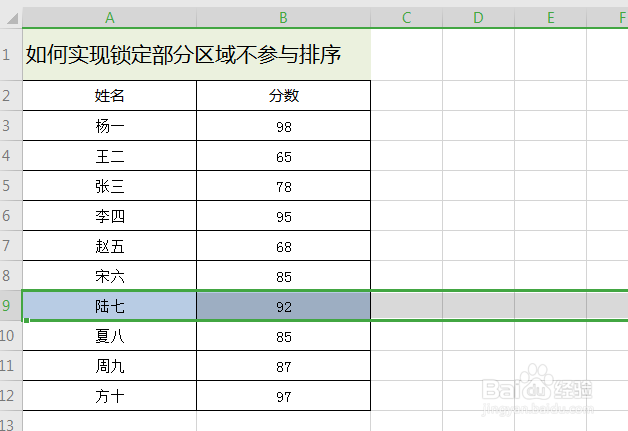
2、单击鼠标右键,点击“隐藏”
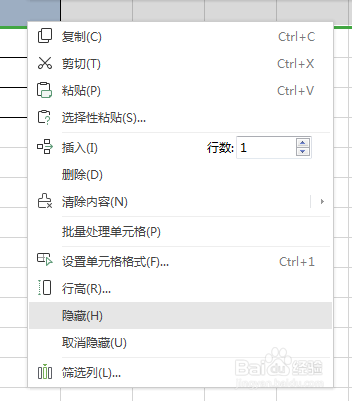
3、选中其余参与排序的单元格区域

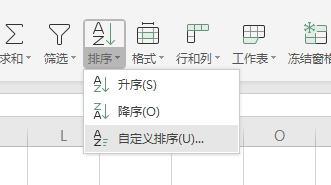
4、单击菜单栏“开始”-“排序”,选择“自定义排序”
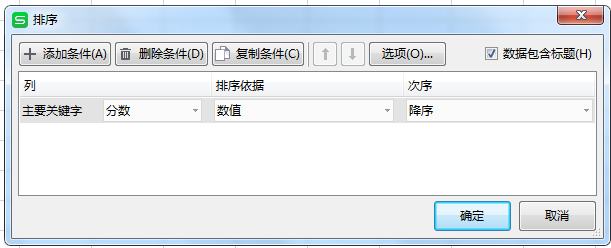
5、打开“排序”对话框,“主要关键字”填写“分数”,“次序”选择“降序”
6、这样就完成了表格参与排序单元格内容的排序
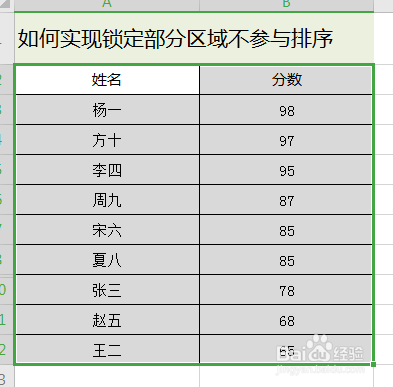
7、选择所有单元格的行

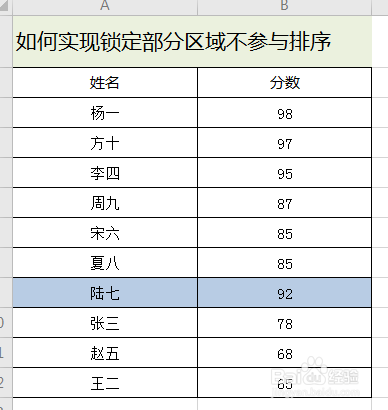
8、点击鼠标右键,点击“取消隐藏”

9、没有参与排序的单元格就显示出来了
时间:2026-04-24 17:15:39
1、选定不参与排序的单元格区域所在行
2、单击鼠标右键,点击“隐藏”
3、选中其余参与排序的单元格区域
4、单击菜单栏“开始”-“排序”,选择“自定义排序”
5、打开“排序”对话框,“主要关键字”填写“分数”,“次序”选择“降序”
6、这样就完成了表格参与排序单元格内容的排序
7、选择所有单元格的行
8、点击鼠标右键,点击“取消隐藏”
9、没有参与排序的单元格就显示出来了
