Ai图案波纹特效制作教程

 时间:2026-02-14 06:39:24

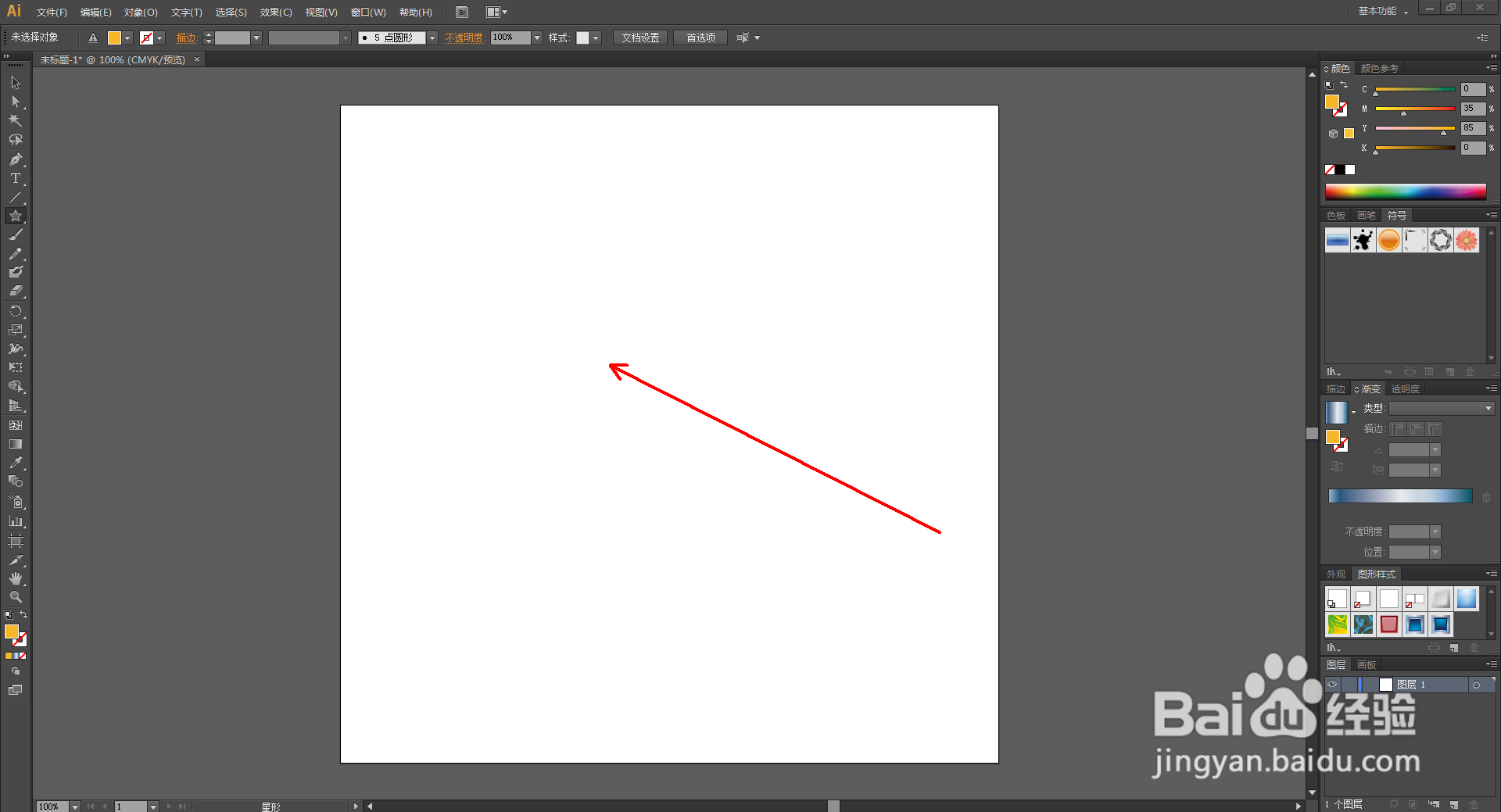
1、打开Adobe Illustrator CS6软件,进入软件工作界面;

Ai图案波纹特效制作教程

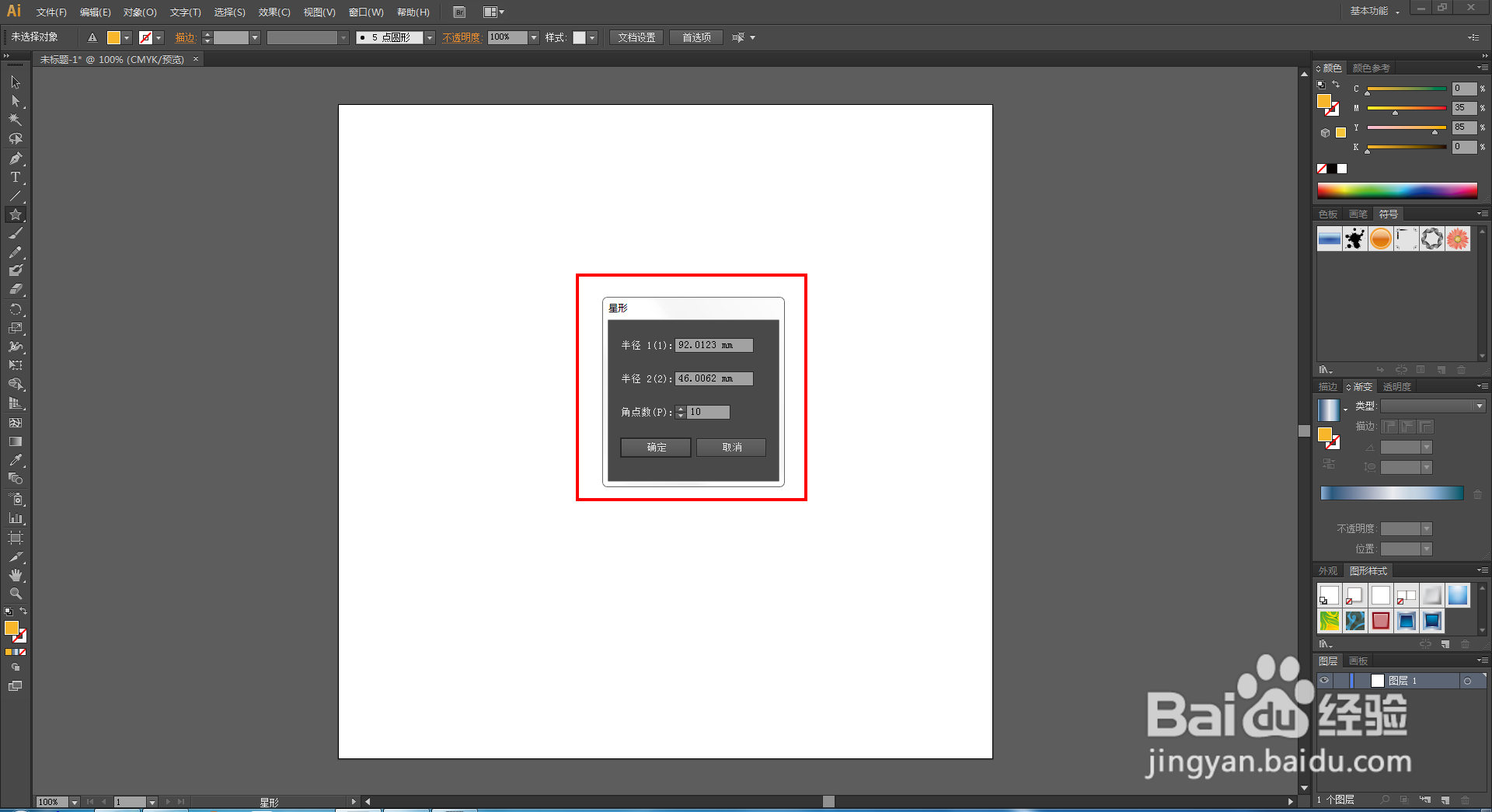
2、点击【星形工具】,按图示设置好颜色和描边后,鼠标左键点击作图区域,弹出星形图案设置栏;

Ai图案波纹特效制作教程

Ai图案波纹特效制作教程

Ai图案波纹特效制作教程

Ai图案波纹特效制作教程

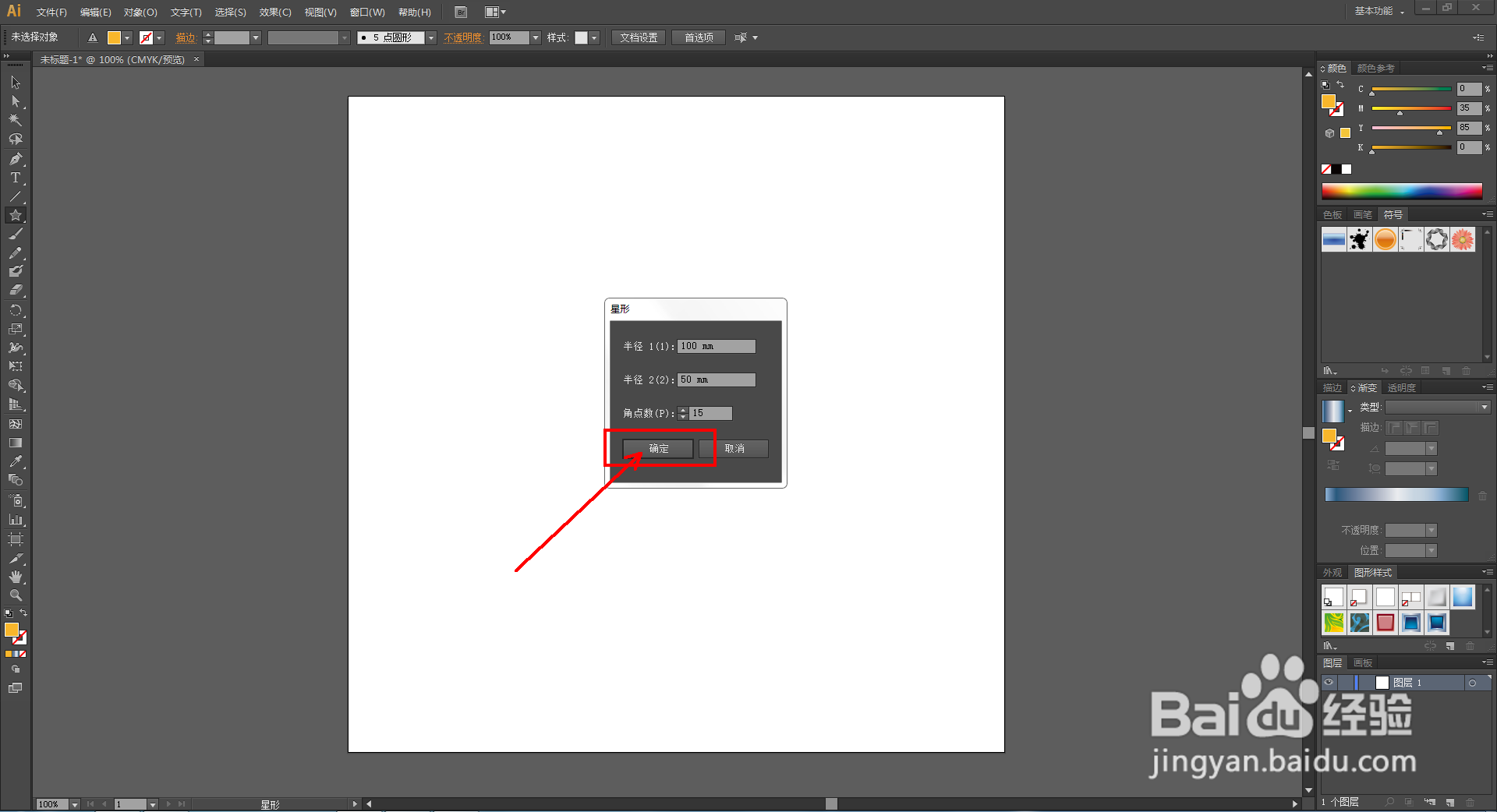
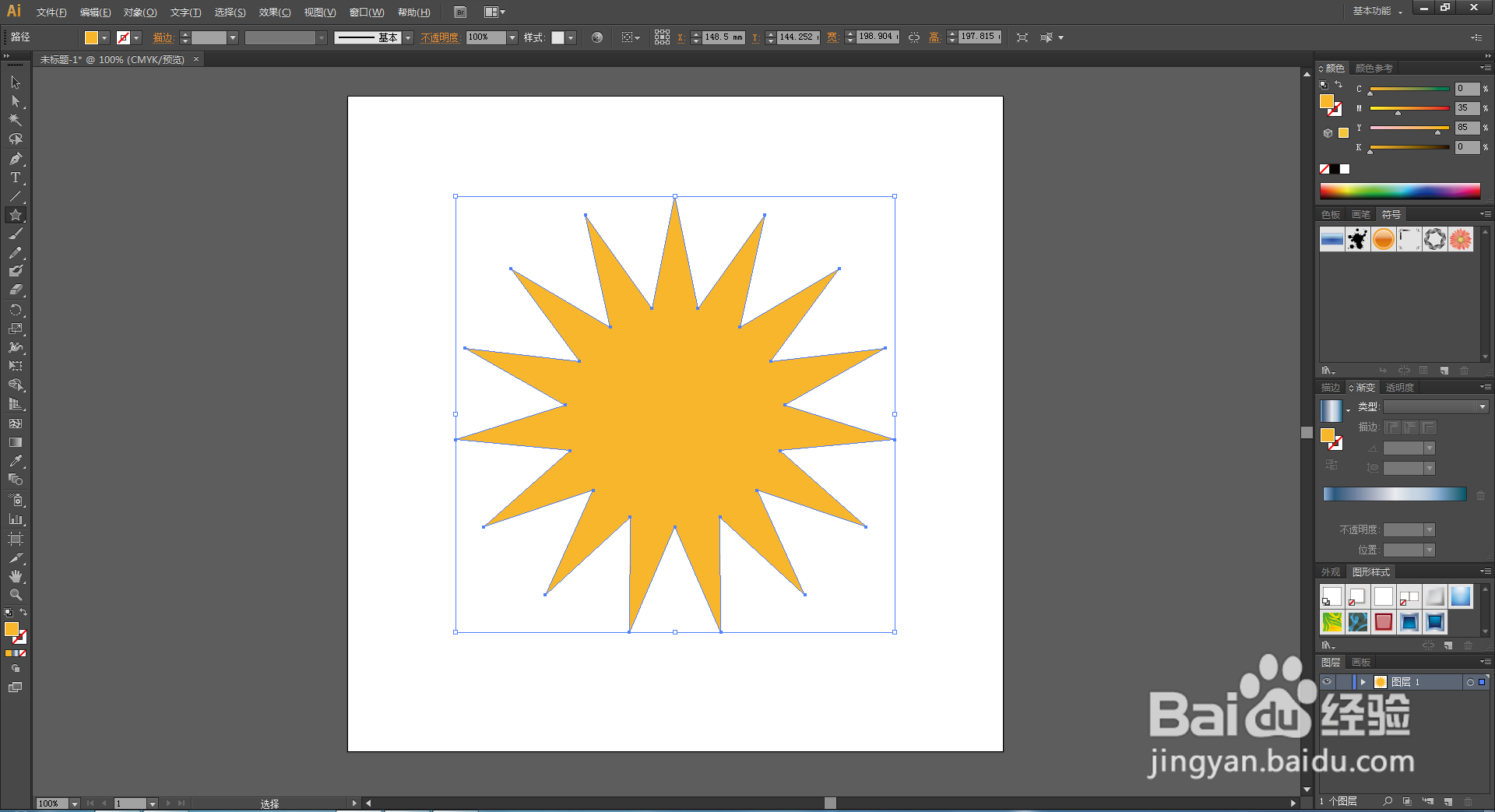
3、按图示设置好星形的半径1、半径2以及角点数参数后,点击【确定】生成星形图案(如图所示);

Ai图案波纹特效制作教程

Ai图案波纹特效制作教程

Ai图案波纹特效制作教程

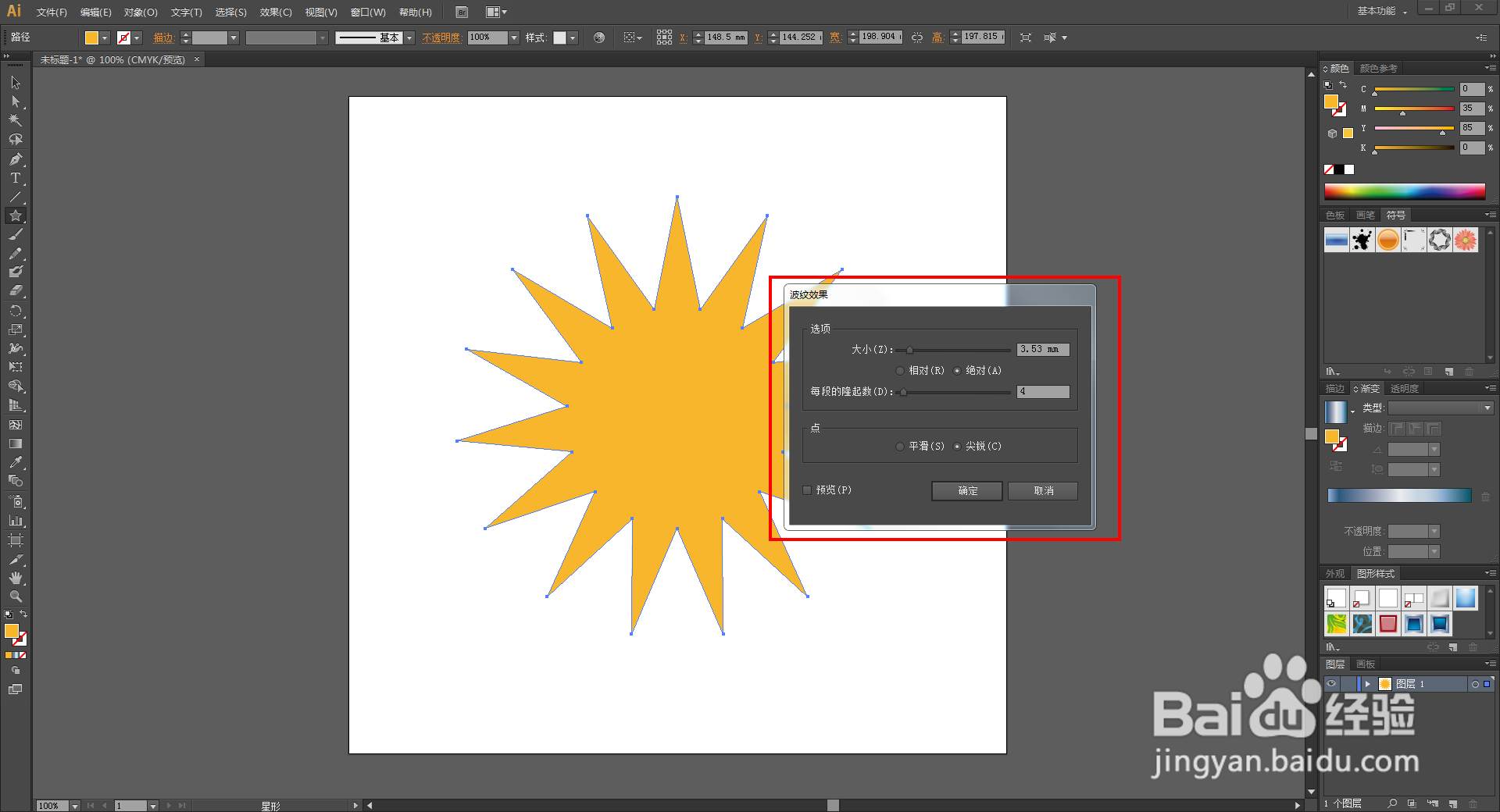
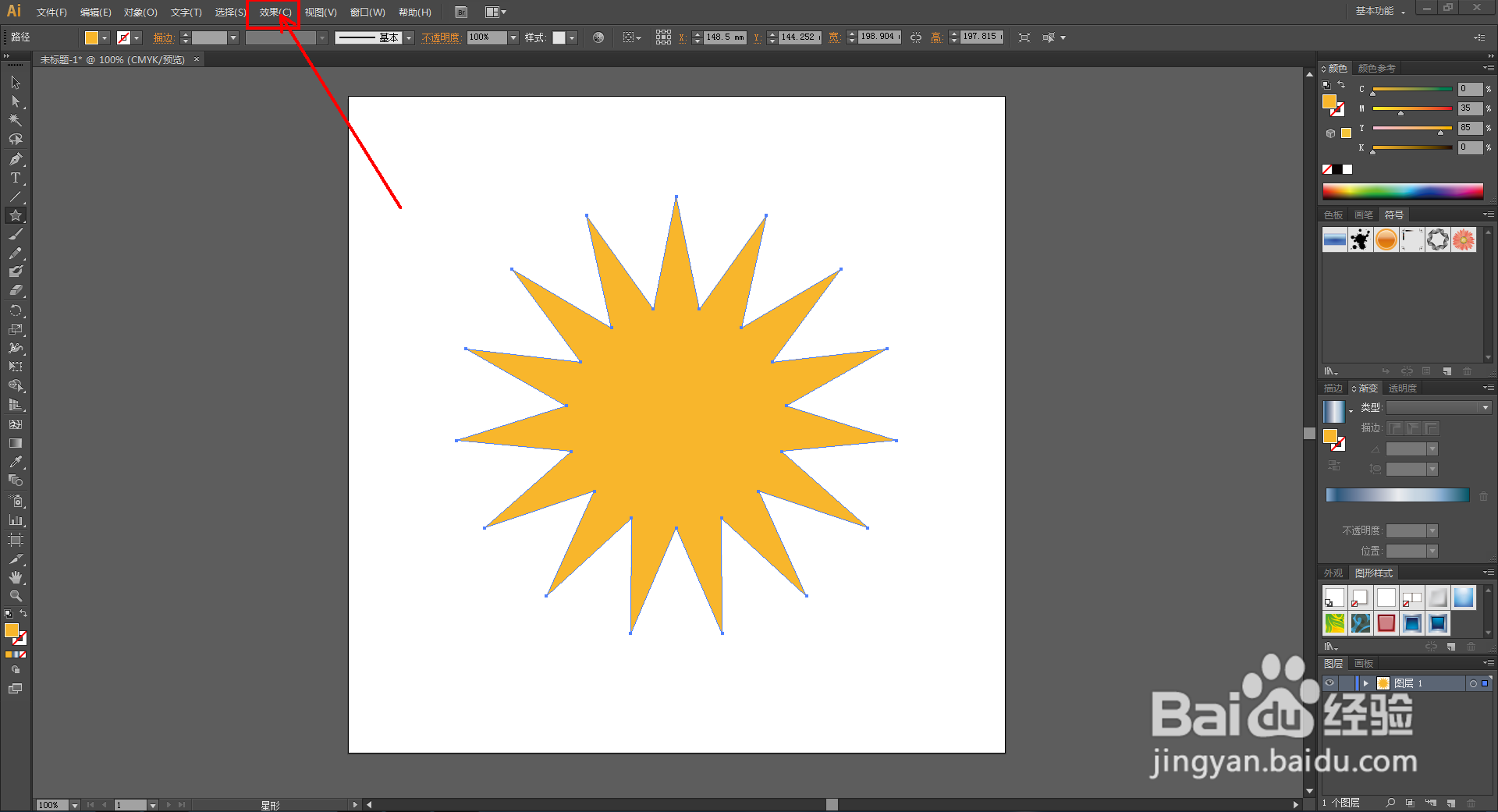
4、选中图案,点击【效果】-【扭曲和变换】-【波纹效果】,弹出波纹效果设置栏;
Ai图案波纹特效制作教程

Ai图案波纹特效制作教程

Ai图案波纹特效制作教程

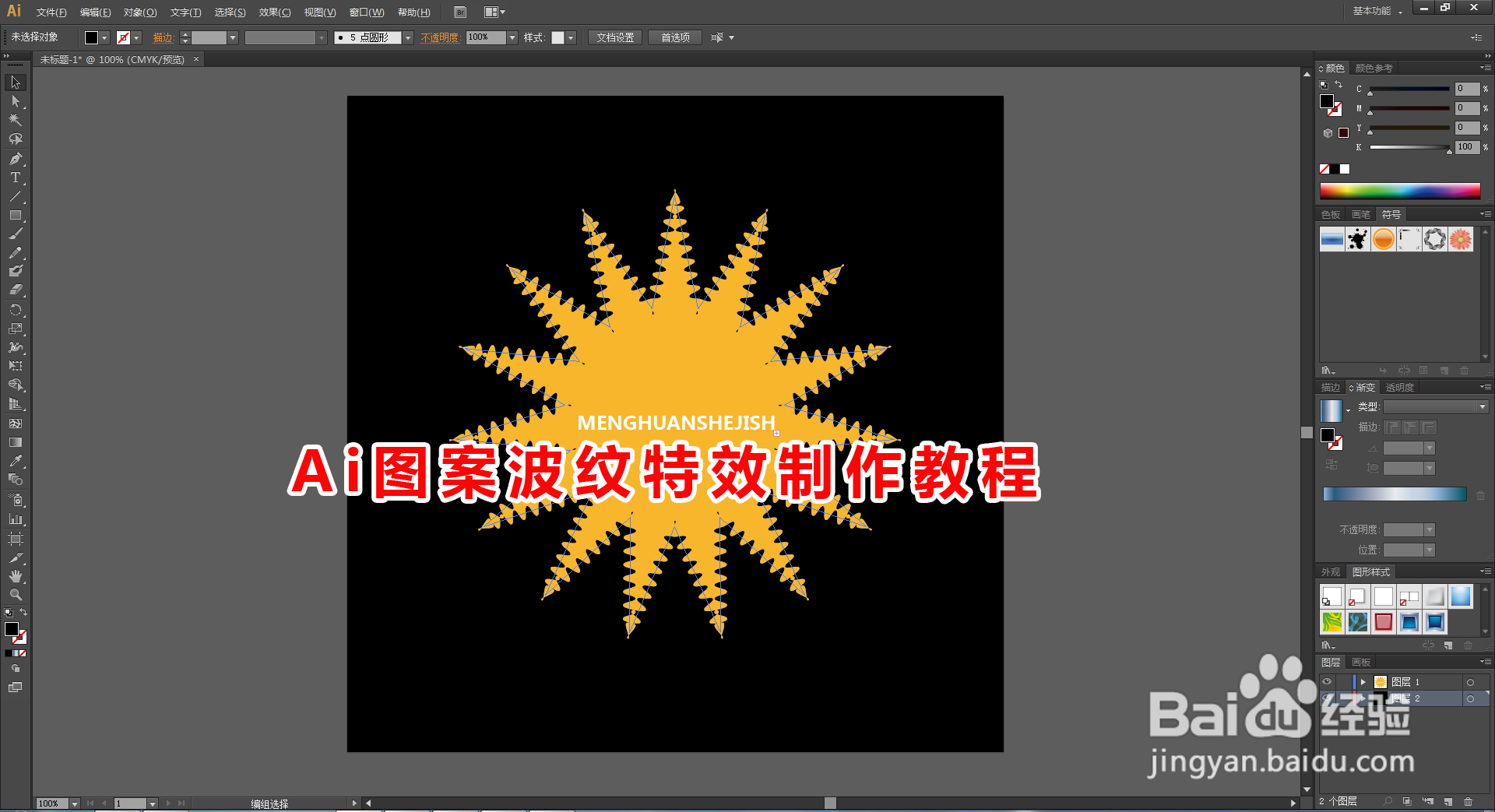
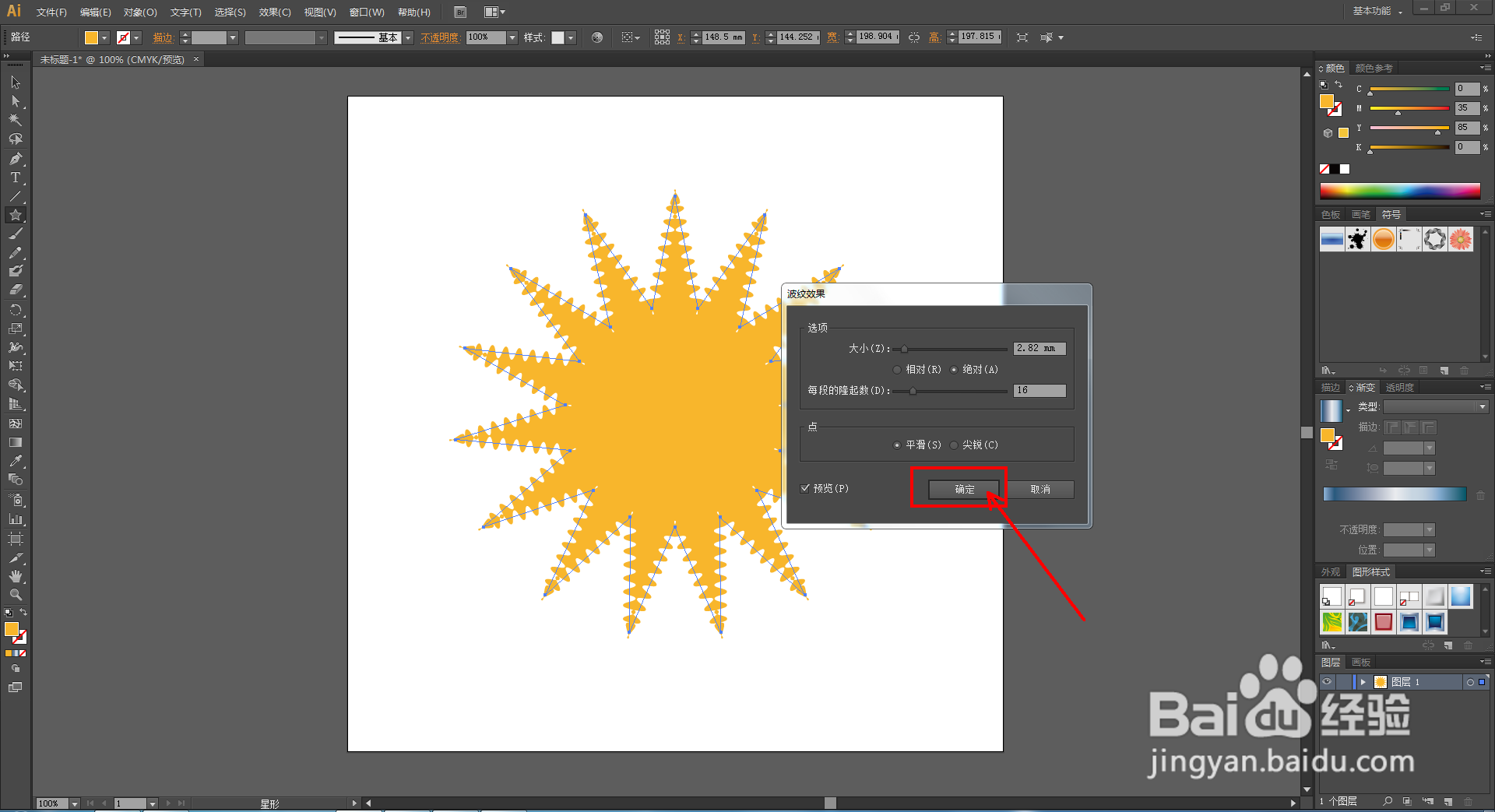
5、选中图案,点击【效果】-【扭曲和变换】-【波纹效果】,弹出波纹效果设置栏后,按图示社会好波纹效果的各个参数,这样我们的图案波纹特效就制作完成了。以上就是关于Ai图案波纹特效制作方法的所有介绍。

Ai图案波纹特效制作教程

Ai图案波纹特效制作教程

Ai图案波纹特效制作教程

Ai图案波纹特效制作教程

Ai图案波纹特效制作教程

  • ai怎么用蒙版制作透明渐变
  • Ai中形状如何生成
  • AI怎样绘制3D立方体?
  • Ai怎么合并图案
  • AI中如何使用工具箱中的变形工具?
  • 热门搜索
    如何刮痧 如何加盟一点点 如何下载歌曲到u盘 美宝莲粉底液怎么样 windows自动更新怎么关闭 花店如何开 哪里美白针好 90平方怎么装修 出差报告怎么写 怎么制作简历表格