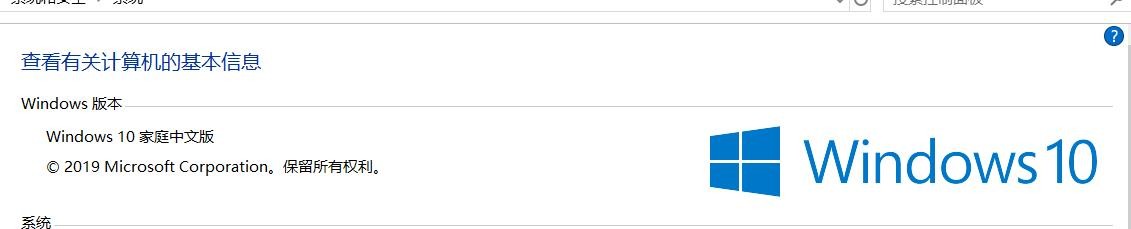
1、首先启动电脑并进入Windows10系统
2、右键开始菜单按钮,点击设置,如图所示:

3、点击系统设置,如图示:

4、点击左侧的电源和睡眠,分别设置屏幕关闭时间和睡眠时间为从不

5、快捷键win+r打开运行窗口,输入gpedit.msc,点击确定

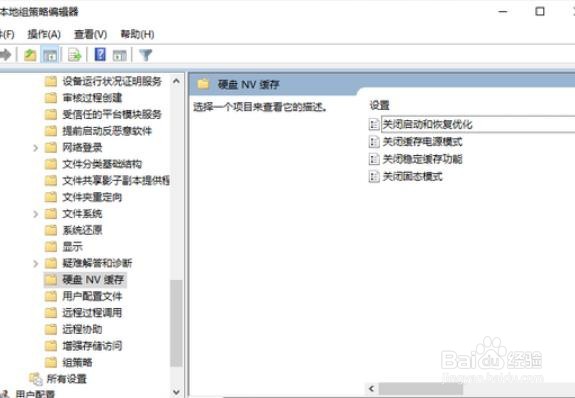
6、依次打开管理模块——系统——硬盘NV缓存,将右侧所有设置均改为已启用状态即可
时间:2026-04-22 12:20:41
1、首先启动电脑并进入Windows10系统
2、右键开始菜单按钮,点击设置,如图所示:
3、点击系统设置,如图示:
4、点击左侧的电源和睡眠,分别设置屏幕关闭时间和睡眠时间为从不
5、快捷键win+r打开运行窗口,输入gpedit.msc,点击确定
6、依次打开管理模块——系统——硬盘NV缓存,将右侧所有设置均改为已启用状态即可
