1、Awesome Screenshot 扩展
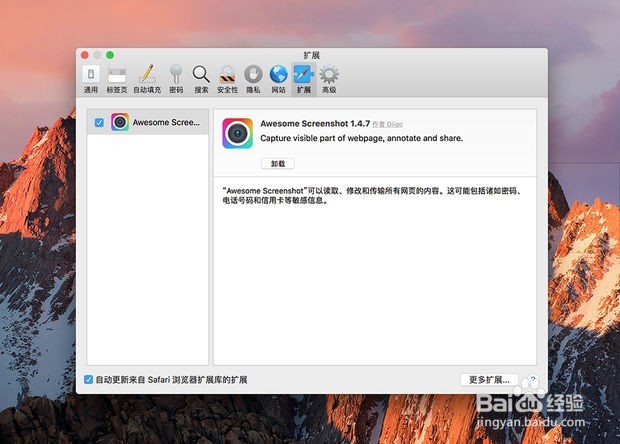
1. 打开Safari,快捷键 Command + 逗号 ,进入偏好设置界面
2. 进入扩展选项卡,添加 Awesome Screenshot 扩展
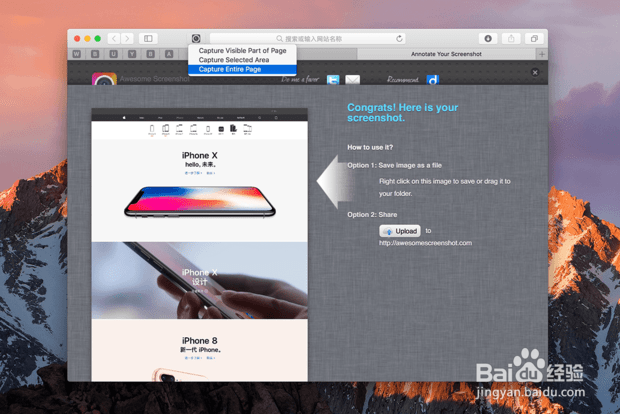
2、3. 打开想要截取的网站,等待页面全部加载完成 (若没有加载完成,截取的内容将不完整)
4. 点击 Awesome Screenshot 图标,选择 “Capture Entire Page” ,然后点击 “Done” 即可。
3、Snip
1. 下载Snip安装包(App Store 里面的版本不支持长截图功能,必须从官网下载)
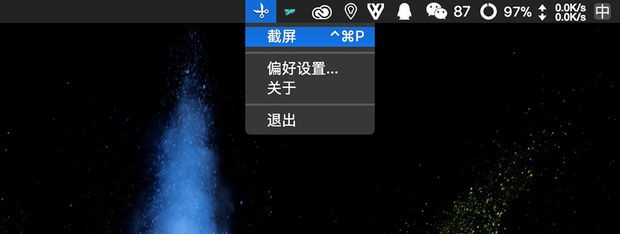
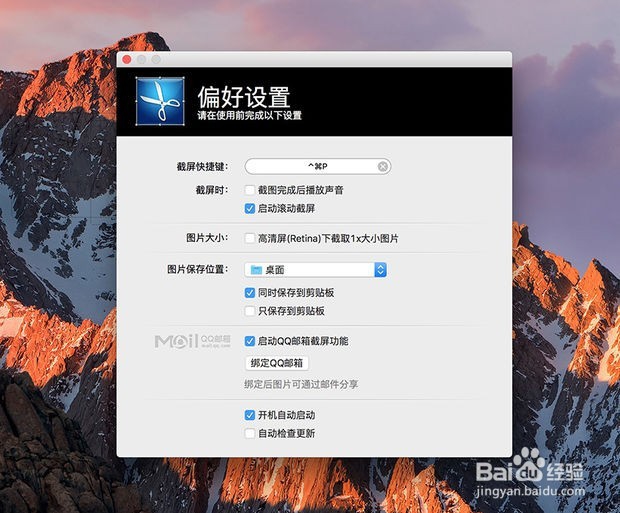
4、2. 下载安装完成后,打开Snip,进入偏好设置界面,勾选启动滚动截屏
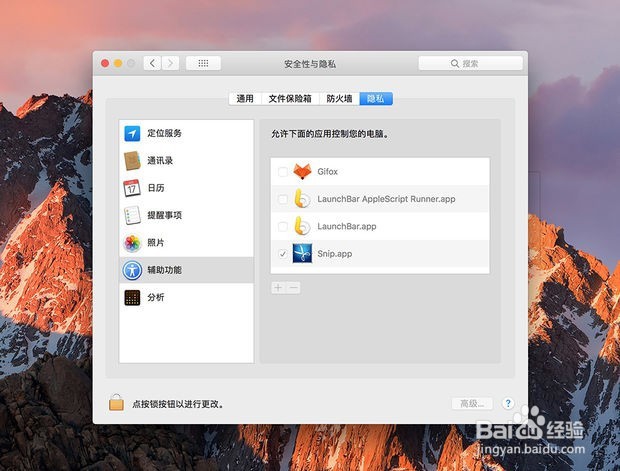
5、3. 若启动滚动截屏无法勾选,需先在系统偏好设置 - 安全性与隐私 - 隐私 - 辅助功能 中勾选上 Snip.app
6、4. 在浏览器中打开想截取长图的网站
5. 点击Snip菜单栏,开启截屏后,在需要截取的页面上单击即可