1、首先选择页面布局功能区。

2、在纸张大小中记下页面纸张的大小。

3、接着选择插入。

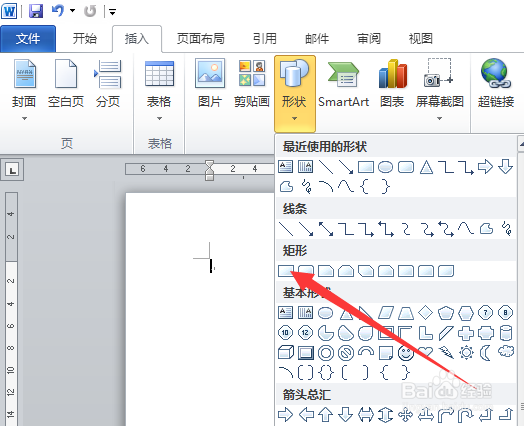
4、在插入性状中插入支教边框的矩形。
5、接着找到功能区中的绘图工具下的“格式”。

6、在这个区域末尾可以看到大小,这时候就输入刚才记下的页面大小:高29.7cm,宽21cm。
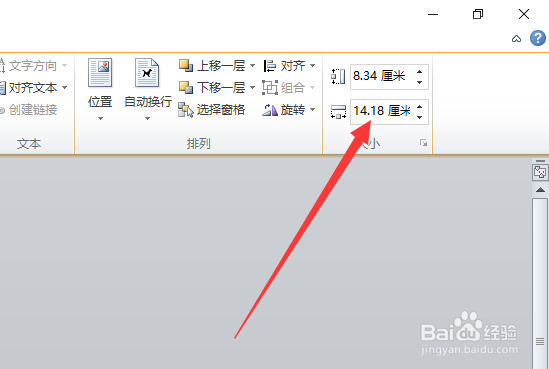
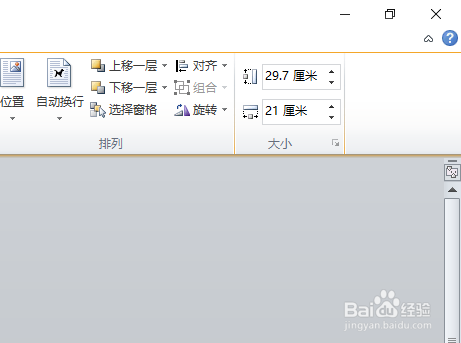
7、这个时候图形不会直接占满页面,需要拖动设置。这个时候可以先设置矩形的颜色以及边框。

8、接着调整图片位置。调整的时候不要用鼠标,因为无法精确调整。这个时候用键盘的上下左右键调整,这样才可以让图形和页面完全重叠。

时间:2026-04-23 21:39:33
1、首先选择页面布局功能区。
2、在纸张大小中记下页面纸张的大小。
3、接着选择插入。
4、在插入性状中插入支教边框的矩形。
5、接着找到功能区中的绘图工具下的“格式”。
6、在这个区域末尾可以看到大小,这时候就输入刚才记下的页面大小:高29.7cm,宽21cm。
7、这个时候图形不会直接占满页面,需要拖动设置。这个时候可以先设置矩形的颜色以及边框。
8、接着调整图片位置。调整的时候不要用鼠标,因为无法精确调整。这个时候用键盘的上下左右键调整,这样才可以让图形和页面完全重叠。
