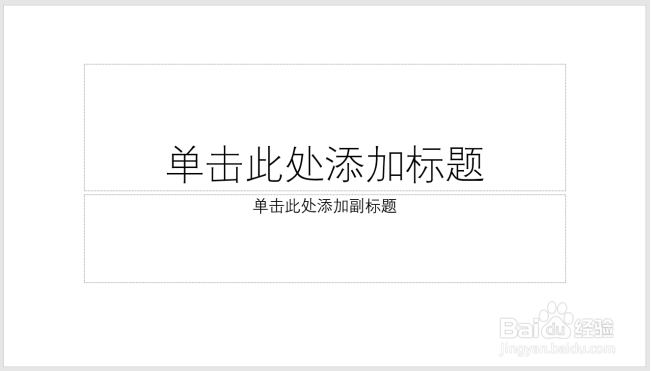
1、打开PPT,建立空白演示文稿。
2、插入一个全屏矩形。

3、为矩形设置斜向的双色渐变填充。

4、插入一个圆角矩形。
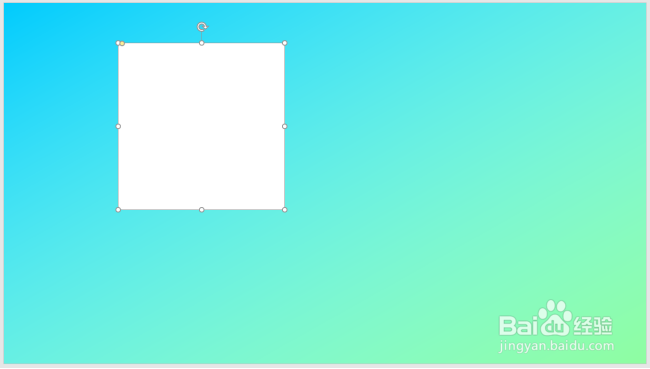
5、将圆角矩形复制多份。
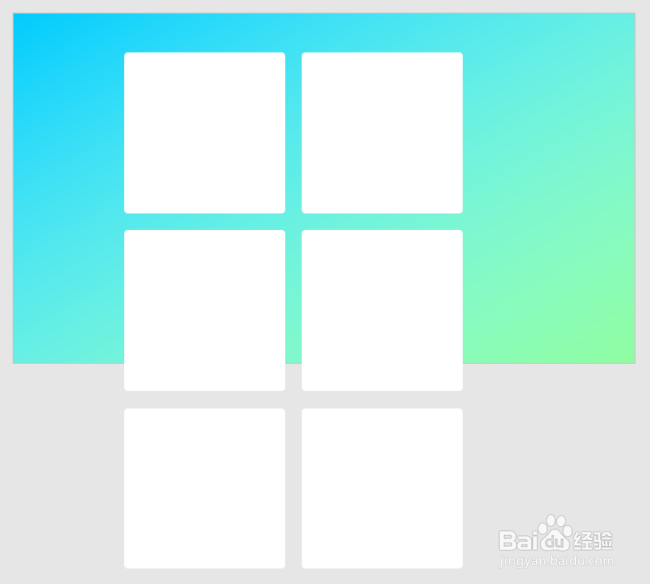
6、将圆角矩形组合起来,旋转后倾斜放置。
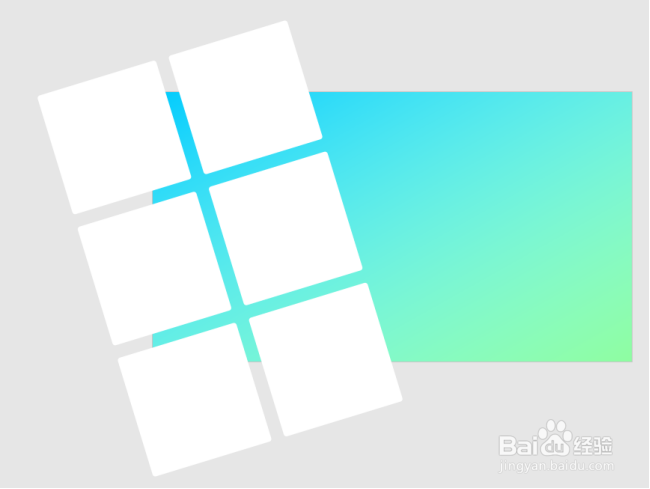
7、将圆角矩形分别填充上图片。

8、再添加上PPT标题和辅助信息文字。
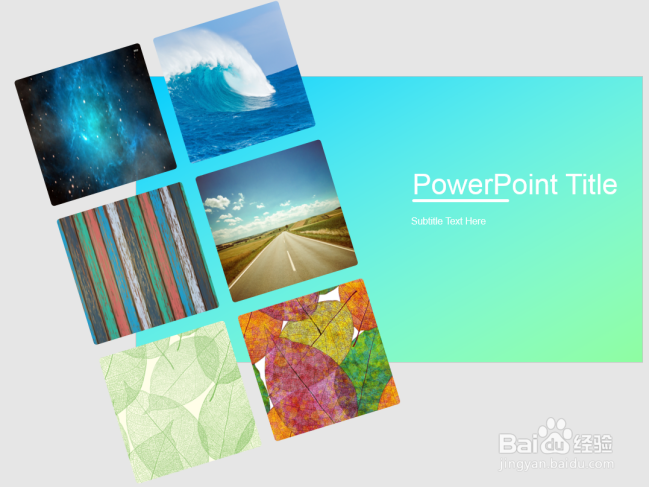
9、这样,图片艺术展示型PPT封面就制作完成了,在放映模式下可以看到PPT封面的最终放映效果。

时间:2026-04-23 12:05:33
1、打开PPT,建立空白演示文稿。
2、插入一个全屏矩形。
3、为矩形设置斜向的双色渐变填充。
4、插入一个圆角矩形。
5、将圆角矩形复制多份。
6、将圆角矩形组合起来,旋转后倾斜放置。
7、将圆角矩形分别填充上图片。
8、再添加上PPT标题和辅助信息文字。
9、这样,图片艺术展示型PPT封面就制作完成了,在放映模式下可以看到PPT封面的最终放映效果。
