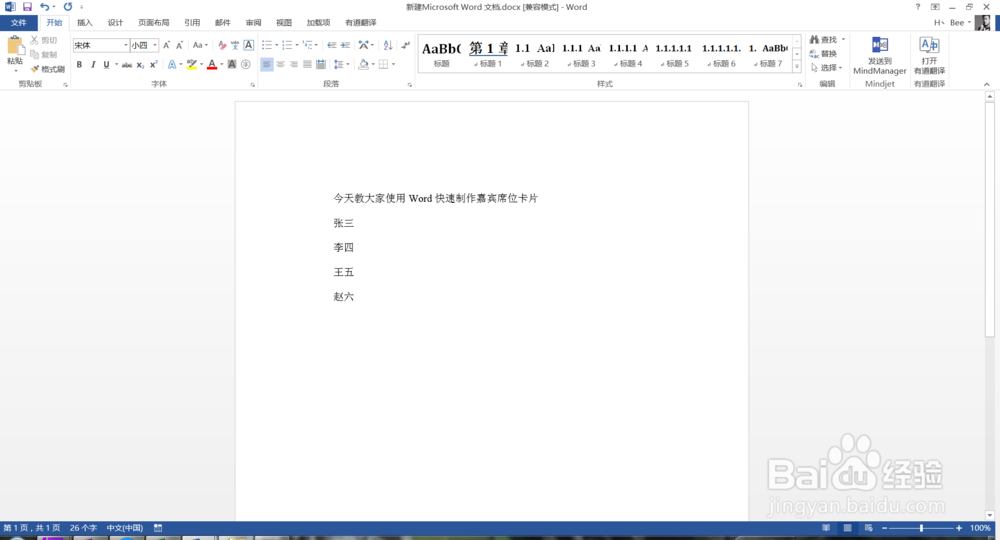
1、首先打开Word文档,输入所有嘉宾的名字,如下图所示。
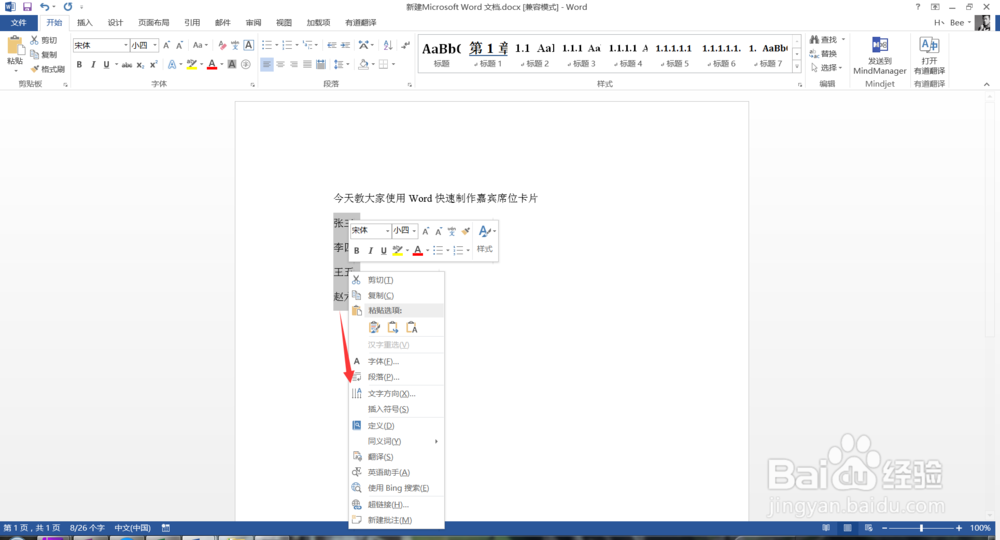
2、然后选中所有文字,右击选择段落,如下图所示。
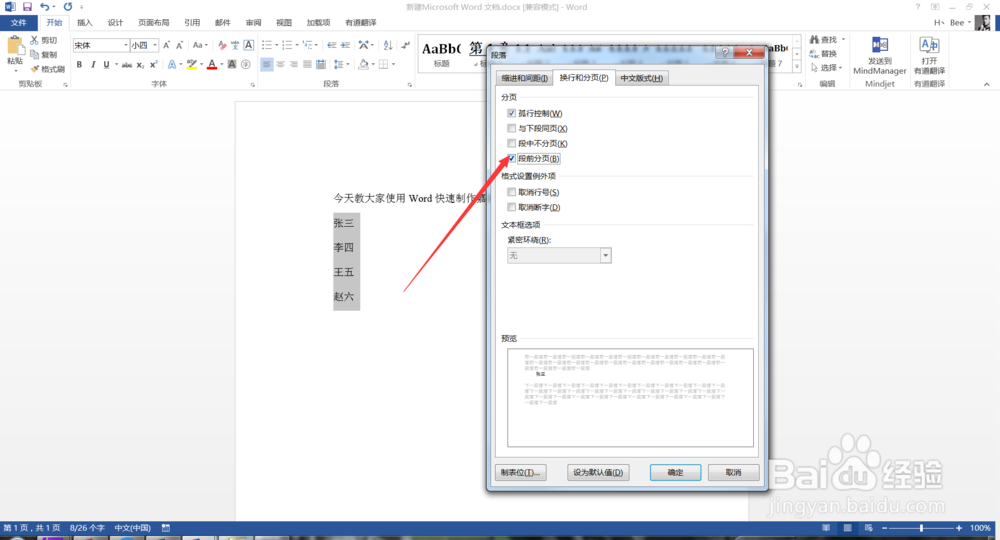
3、然后在弹出的窗格中,选择分页下的段前分页,如下图所示。
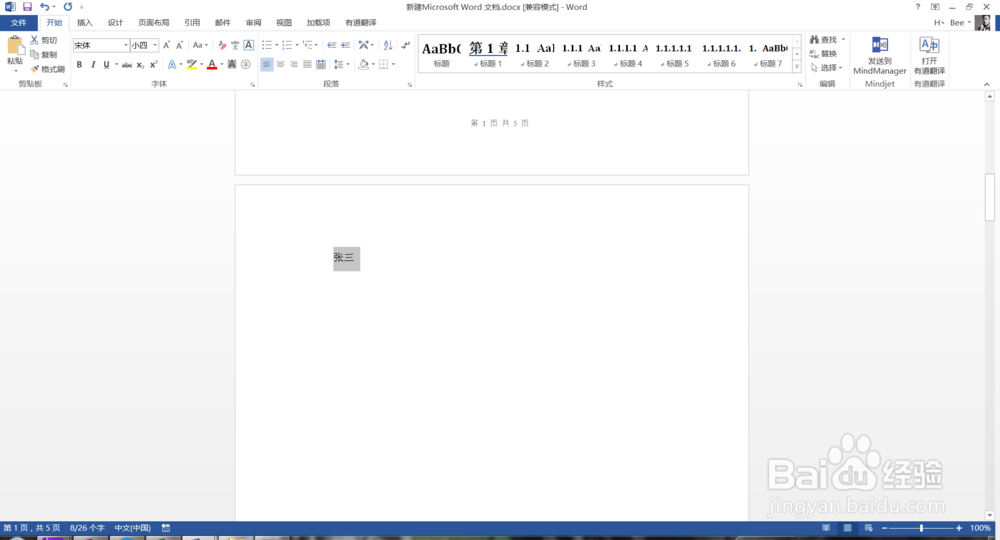
4、点击确定后,所有文字就都分布到每一个页面上了,如下图所示。
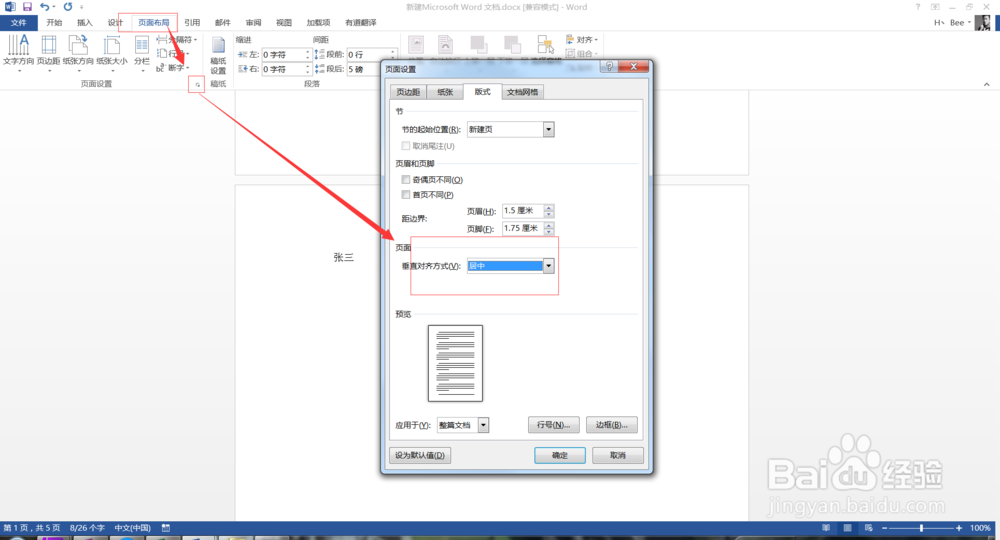
5、然后点击页面布局,将版式中的页面对齐方式修改为剧中,如下图所示。
6、然后将纸张方向修改为横向,如下图所示。

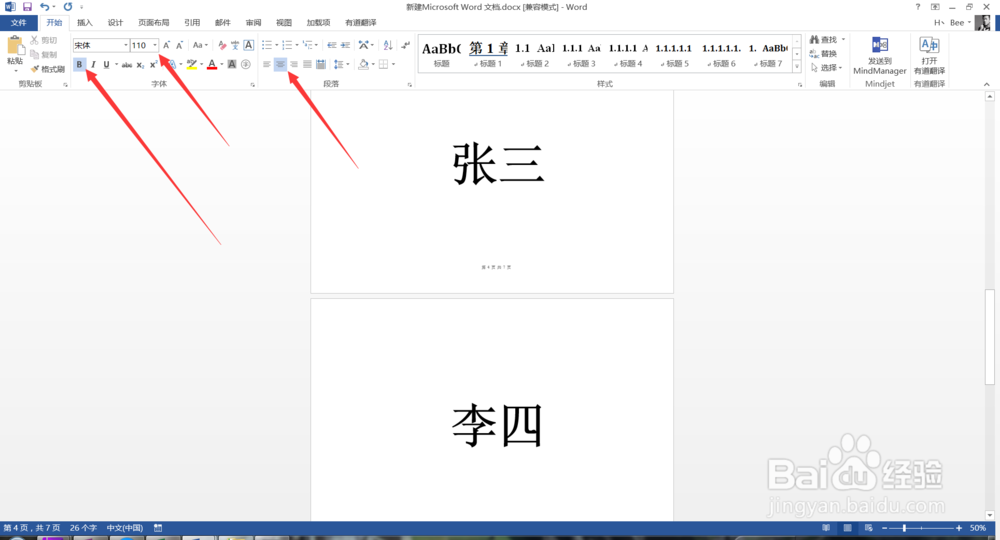
7、最后我们调整一个文字的样式,包括大小、颜色、加粗等等,嘉宾卡版就制作好了,如下图所示。
时间:2026-04-22 20:25:12
1、首先打开Word文档,输入所有嘉宾的名字,如下图所示。
2、然后选中所有文字,右击选择段落,如下图所示。
3、然后在弹出的窗格中,选择分页下的段前分页,如下图所示。
4、点击确定后,所有文字就都分布到每一个页面上了,如下图所示。
5、然后点击页面布局,将版式中的页面对齐方式修改为剧中,如下图所示。
6、然后将纸张方向修改为横向,如下图所示。
7、最后我们调整一个文字的样式,包括大小、颜色、加粗等等,嘉宾卡版就制作好了,如下图所示。
