1、进入开始菜单,点击“设置”打开win11设置界面。

2、进入“应用”界面,点击“应用和功能”选项。

3、进入“应用和功能”界面,在应用列表中找到要卸载的应用,点击右侧的三个点。

4、在弹出的菜单中点击“卸载”。

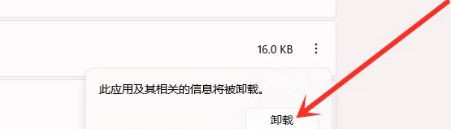
5、在弹出的窗口中点击“卸载”即可。
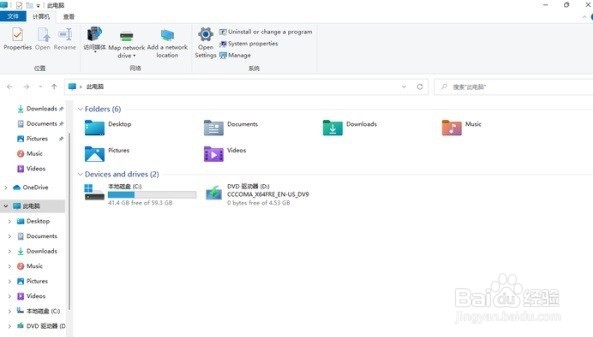
6、首先打开桌面上的计算机。

7、然后可以看到设置边上的“uninstall or change a program”选项点击进入。
8、在这里面可以找到自己要卸载的软件,点击后面的“卸载”。

9、最后点击卸载即可将全部的资源信息都卸载完毕。

时间:2026-04-28 03:23:00
1、进入开始菜单,点击“设置”打开win11设置界面。
2、进入“应用”界面,点击“应用和功能”选项。
3、进入“应用和功能”界面,在应用列表中找到要卸载的应用,点击右侧的三个点。
4、在弹出的菜单中点击“卸载”。
5、在弹出的窗口中点击“卸载”即可。
6、首先打开桌面上的计算机。
7、然后可以看到设置边上的“uninstall or change a program”选项点击进入。
8、在这里面可以找到自己要卸载的软件,点击后面的“卸载”。
9、最后点击卸载即可将全部的资源信息都卸载完毕。
