Solidworks放样工具如何使用

 时间:2026-02-13 14:46:16

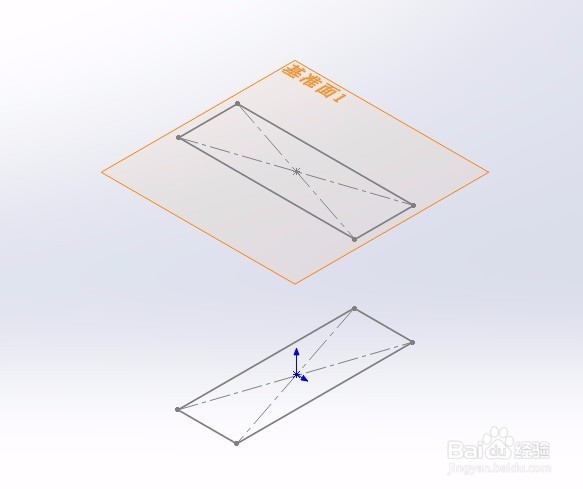
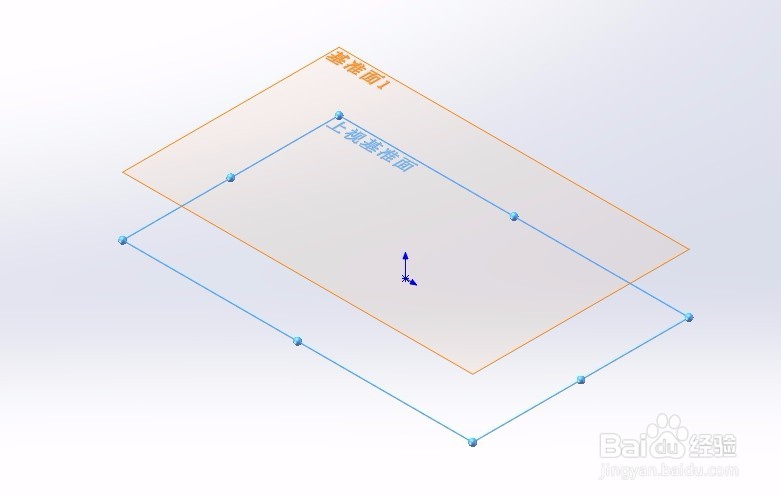
1、打开软件,在草图界面新建两个平行基准面 
Solidworks放样工具如何使用

2、分别在两个基准面上绘制两个长宽相同的矩形 

Solidworks放样工具如何使用

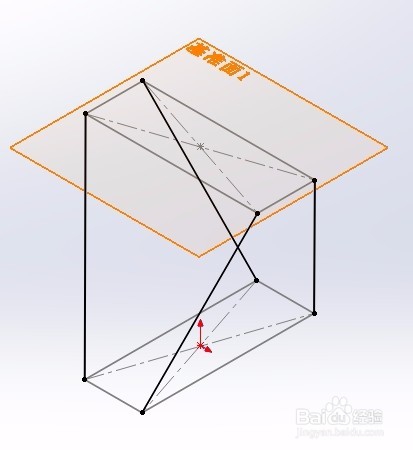
3、点击【草图绘制】下拉菜单,选择【3D草图】然后依次将两个矩形的各个点用线连接起来。 

Solidworks放样工具如何使用

Solidworks放样工具如何使用

4、然后点击【特征】内的【放样凸台/基体】,在右侧打开的对话框中选中两个草图即可看到软件自动生成了以两个矩形为基础的旋转图形。 

Solidworks放样工具如何使用

Solidworks放样工具如何使用

Solidworks放样工具如何使用

5、除了可以放样相同图形的草图,还可以放样不一样图形的草图,比如圆形和矩形。

还是在两个不同的基准面上建立连个草图,一个是圆形,一个是矩形。

Solidworks放样工具如何使用

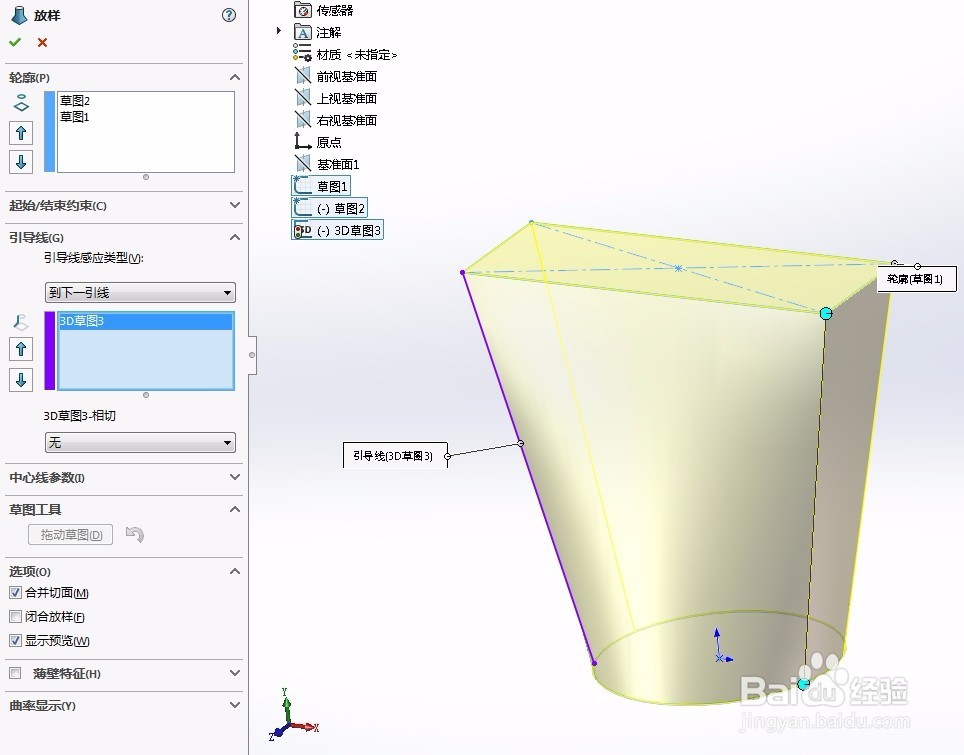
6、使用3D草图将连个图形用一条线连接起来,然后点击【放样凸台/基体】,此时软件会自动生成以圆形和矩形为基础的放样图形。 
Solidworks放样工具如何使用

Solidworks放样工具如何使用

7、当然这只是简单的放样,你可以按照这个原理绘制更复杂的放样图形。 

  • SolidWorks怎么测量尺寸
  • SolidWorks总提示“默认模板无效”怎么解决
  • CAD文件怎么导入solidworks
  • solidworks 装配体零件无显示 ,不知道按了哪里,整个图形都看不见了
  • SolidWorks怎么分割模型
  • 热门搜索
    豆浆机怎么打果汁 杨宪简介 公主图片大全 苹果手机短信怎么备份 怎么装修淘宝店铺 屋里潮湿怎么办 我的世界设计图纸大全 我的世界模组大全 电脑声卡怎么安装 微信背景图片大全