Microsoft Excel 2016怎么给单元格填充渐变色

 时间:2026-04-24 18:14:20

1、新建一个空白的表格

Microsoft Excel 2016怎么给单元格填充渐变色

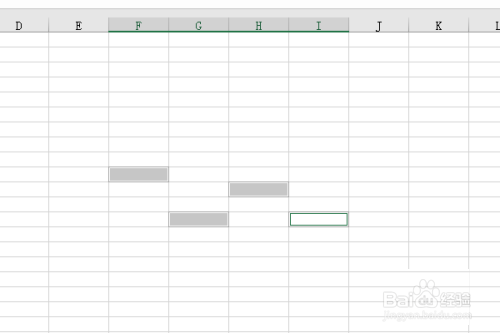
2、选中一些单元格

Microsoft Excel 2016怎么给单元格填充渐变色

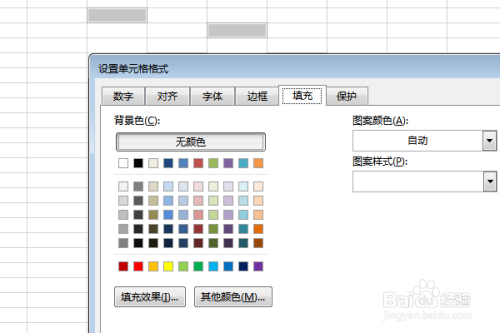
3、右键单击,点击“设置单元格格式”,弹出对话框

Microsoft Excel 2016怎么给单元格填充渐变色

4、点击对话框中的标题“填充”

Microsoft Excel 2016怎么给单元格填充渐变色

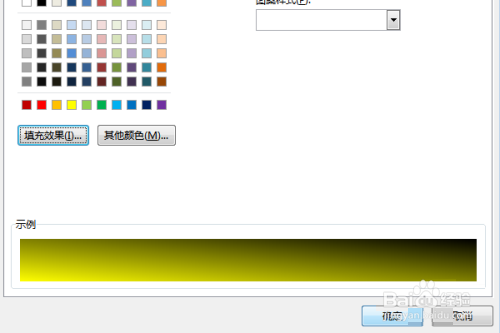
5、点击‘填充效果’,弹出“渐变”对话框,默认双色为白色和蓝色

Microsoft Excel 2016怎么给单元格填充渐变色

6、修改颜色为黑色和明黄色,点击确定

Microsoft Excel 2016怎么给单元格填充渐变色

7、看着预览效果,点击确定

Microsoft Excel 2016怎么给单元格填充渐变色

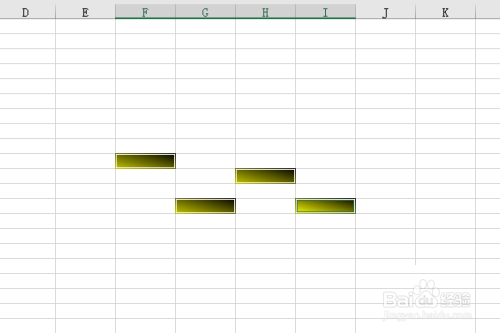
8、最后,渐变色填充就完成了

Microsoft Excel 2016怎么给单元格填充渐变色

  • 在ppt中给L形添加红色强烈效果和预设样式
  • 浅红色填充色深红色文本怎么设置
  • 利用条件格式将字体设为红色
  • Excel利用条件格式将总工资大于或等于6000元的单元格设置为绿色?操作步骤
  • excel底纹怎么设置
  • 热门搜索
    红烧蹄膀的家常做法 怎样健康减肥 扬州美食攻略 微博上的视频怎么下载 太白山旅游攻略 广州一日游攻略 白色口罩正反面怎么区分 女装搭配图片 ps怎么填充图案 笔记本怎么进入bios