WPS如何制作单线稿纸

 时间:2026-02-15 09:42:26

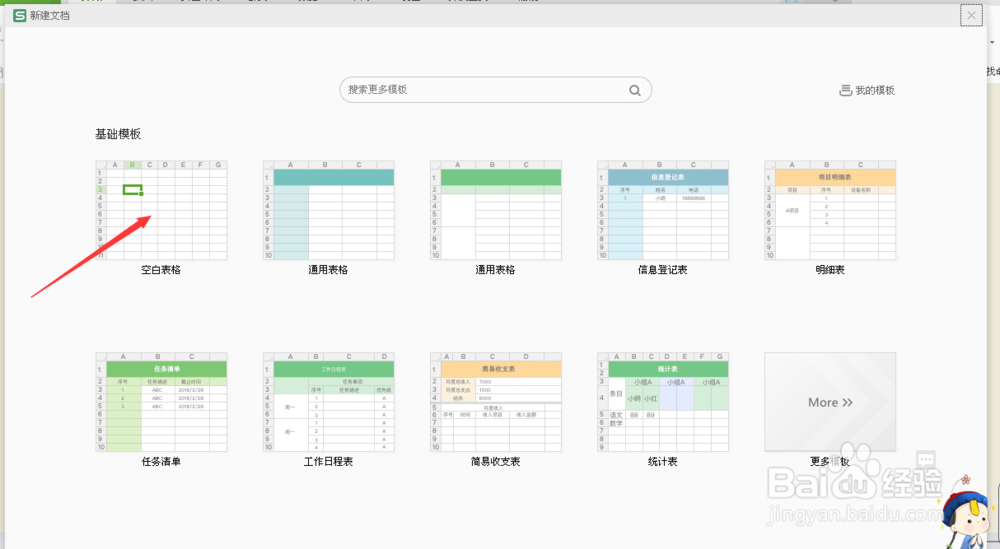
1、打开WPS表格,进入工作页面,点击“+”新建“空白表格”。如图所示:

WPS如何制作单线稿纸

WPS如何制作单线稿纸

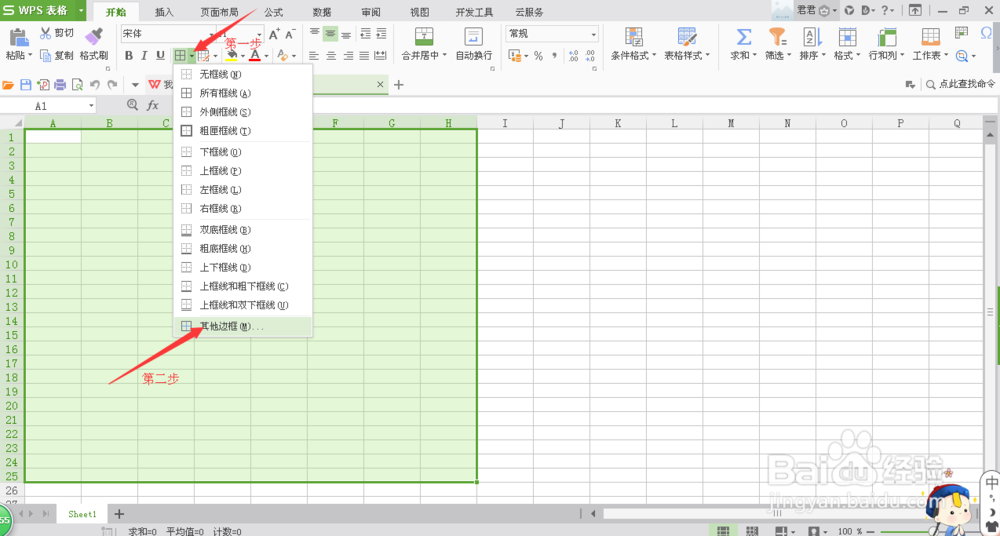
2、空白表格建好后,选中25R X 8C区域,点击“添加边框”--“其他边框”。如图所示:
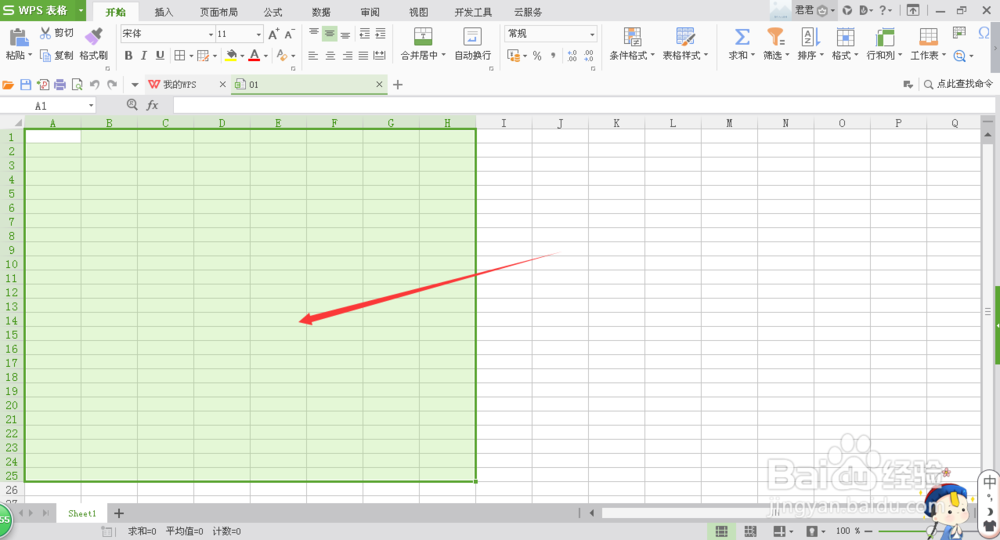
WPS如何制作单线稿纸

WPS如何制作单线稿纸

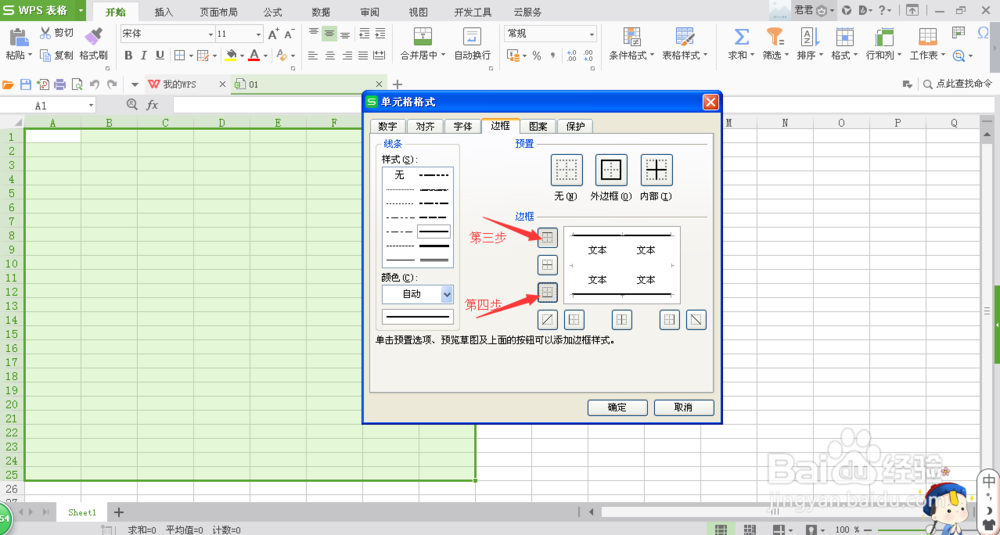
3、在弹出的小窗口中点击“边框”,然后选择自己需要的线型。先选黑色实线,然后点击添加为上边框和下边框。如图所示:
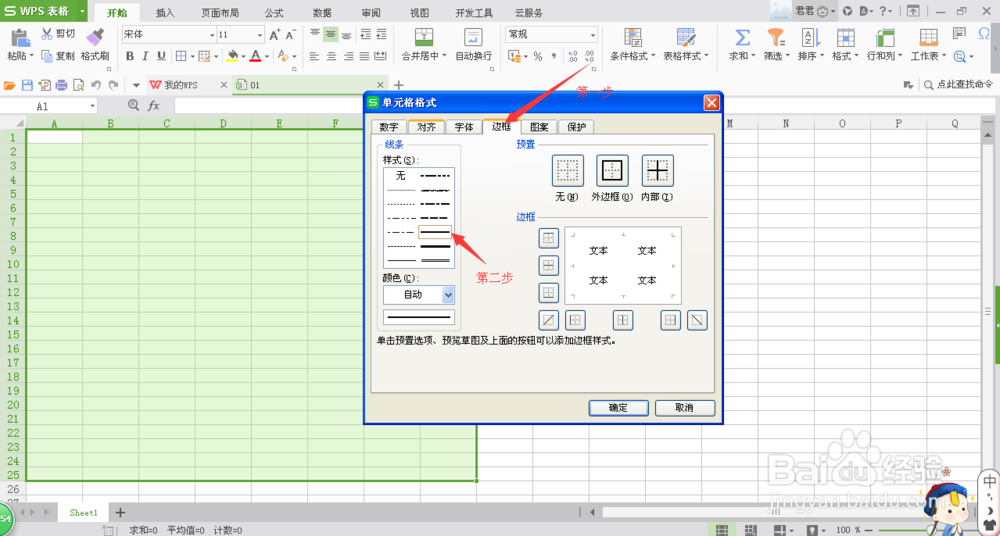
WPS如何制作单线稿纸

WPS如何制作单线稿纸

4、在左侧线型中选择虚线,点击添加为文本中的框线,最后点击“确定”。如图所示:
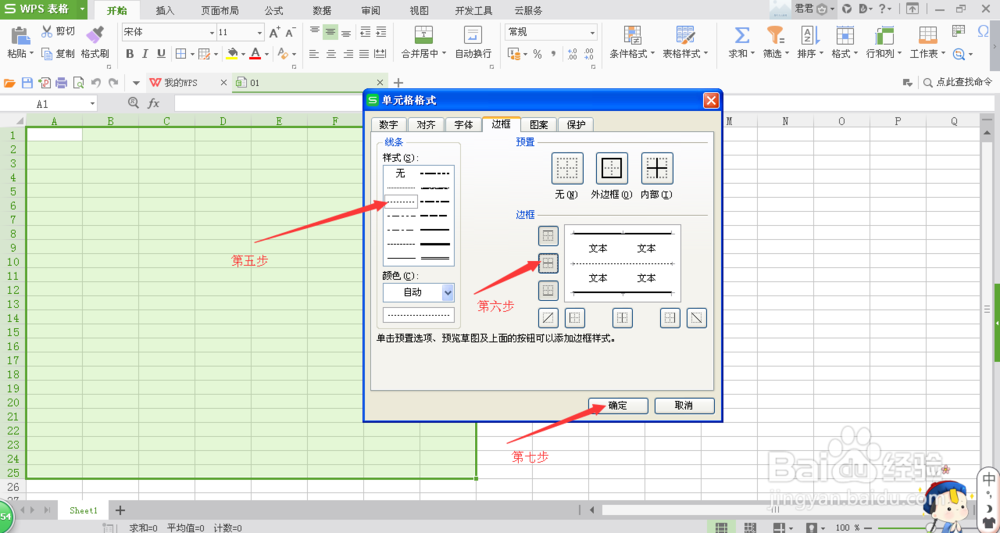
WPS如何制作单线稿纸

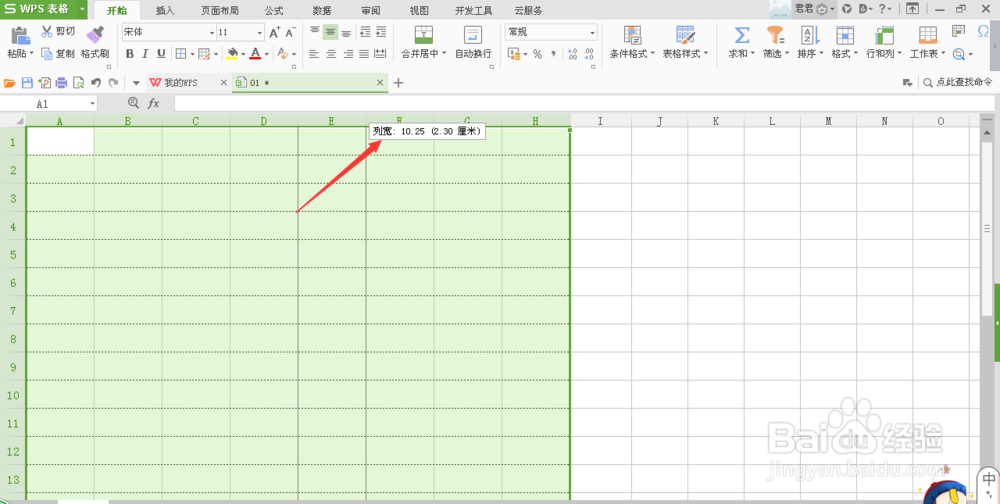
5、选中所有行,设置行高为“27.00”,然后选中所有列,设置列宽为“10.25”。如图所示:
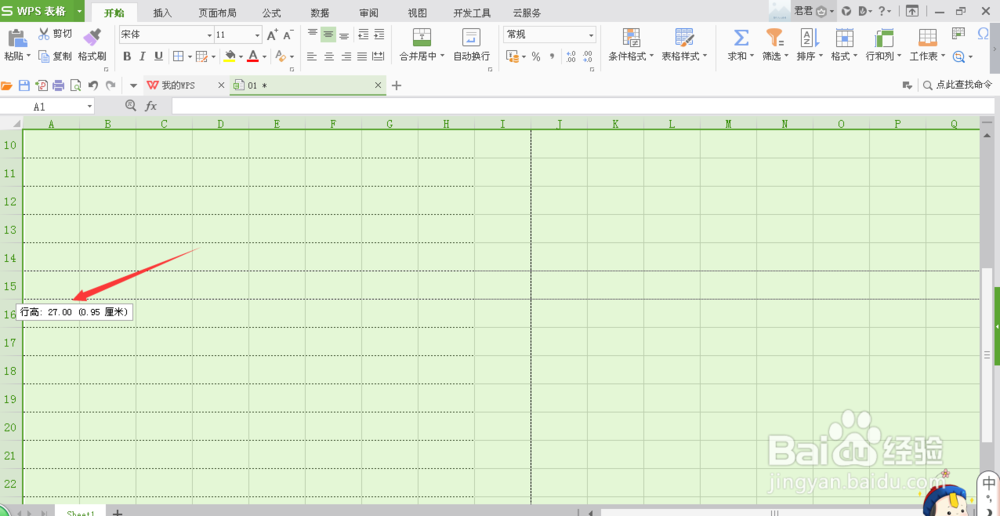
WPS如何制作单线稿纸

WPS如何制作单线稿纸

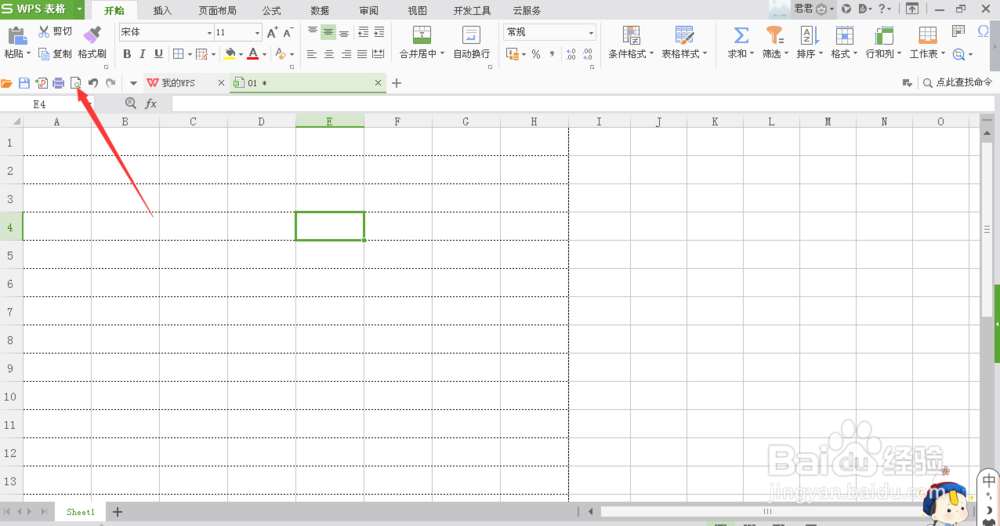
6、设置完成后,点击左上方“打印预览”按钮,即可查看效果图。如需打印,点击“打印”按钮即可。如图所示:
WPS如何制作单线稿纸

WPS如何制作单线稿纸

  • 利用“画图”应用打开图片的方法
  • 史上最简单 画电路图方法
  • Project打印如何插入图片?
  • 学习通中的投屏功能怎么用?
  • 法线和切线的关系
  • 热门搜索
    幼儿园运动会主持稿 运动会作文结尾 泽兰的功效与作用 什么东西人们都不喜欢吃 头孢拉定胶囊的作用和功效 幼儿园运动会加油稿 地理知识点 阿奇霉素片的作用功效 廊坊有什么好玩的地方 鼻子上有痣代表什么