Excel批量打印同一个工作簿中的多个工作表文件

 时间:2024-10-15 20:34:00

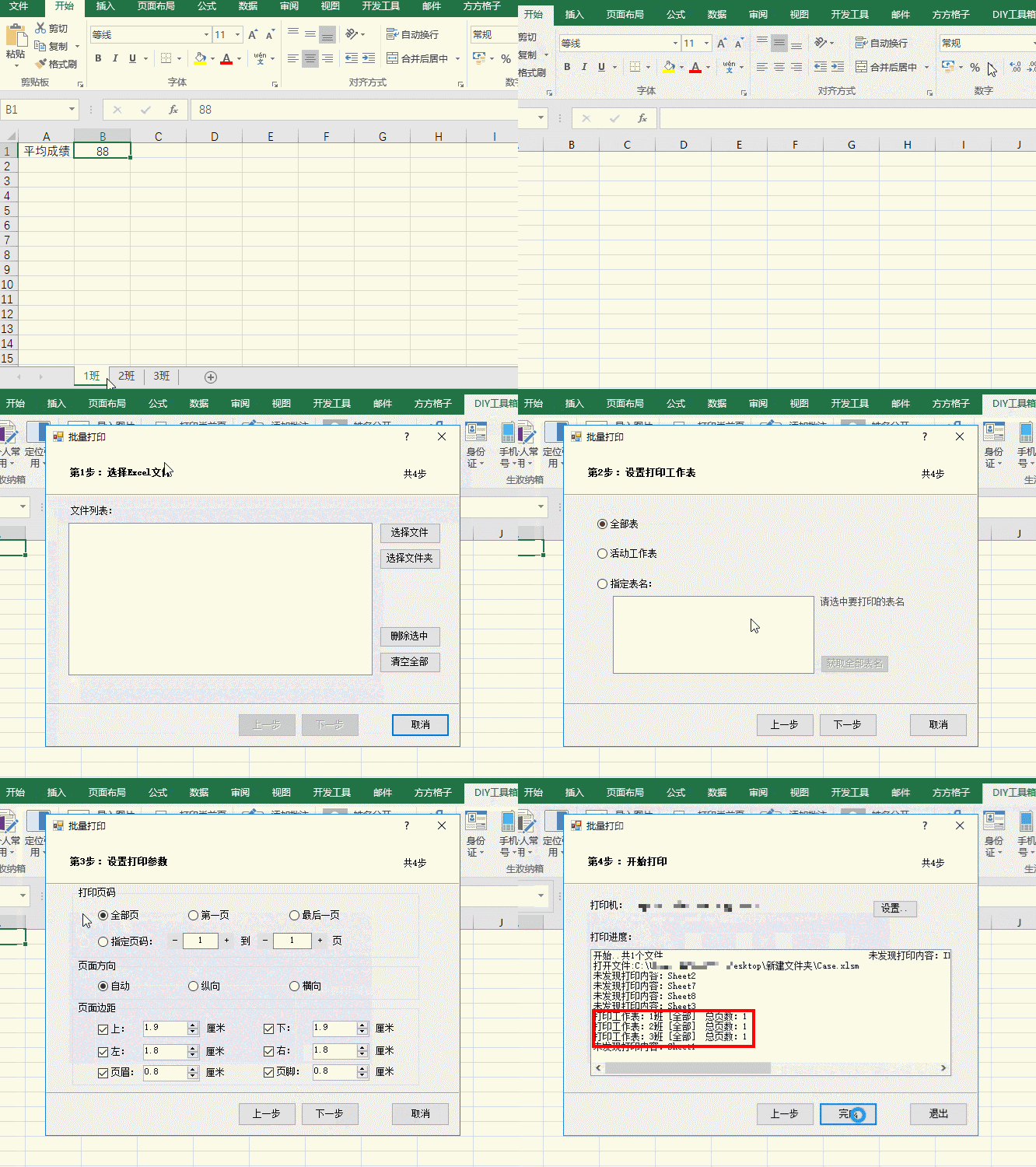
1、先看到动图

Excel批量打印同一个工作簿中的多个工作表文件

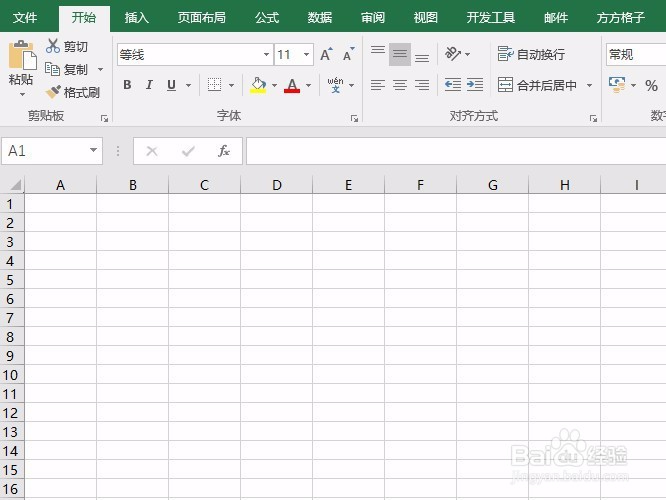
2、在开始之前我们需要新建一个工作簿

Excel批量打印同一个工作簿中的多个工作表文件

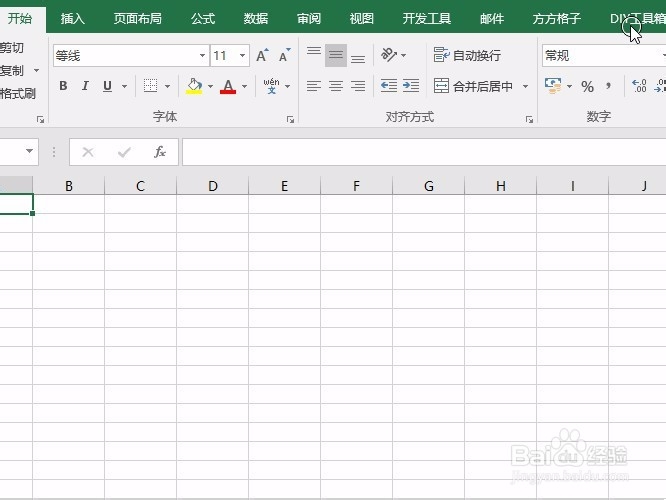
3、然后我们选择方方格子diy工具箱

Excel批量打印同一个工作簿中的多个工作表文件

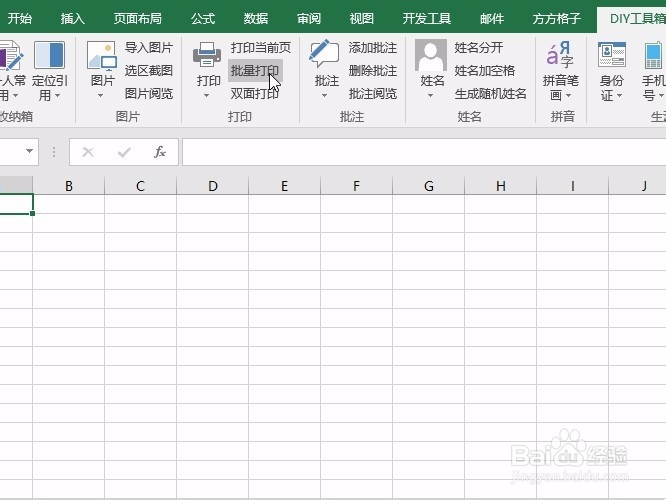
4、接着选择批量打印操作命令

Excel批量打印同一个工作簿中的多个工作表文件

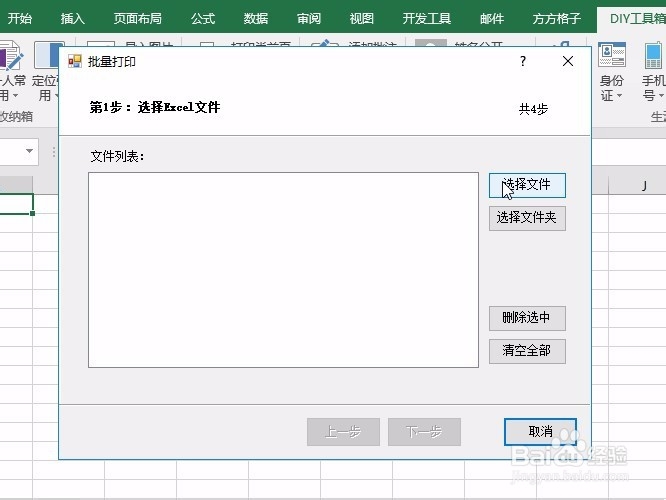
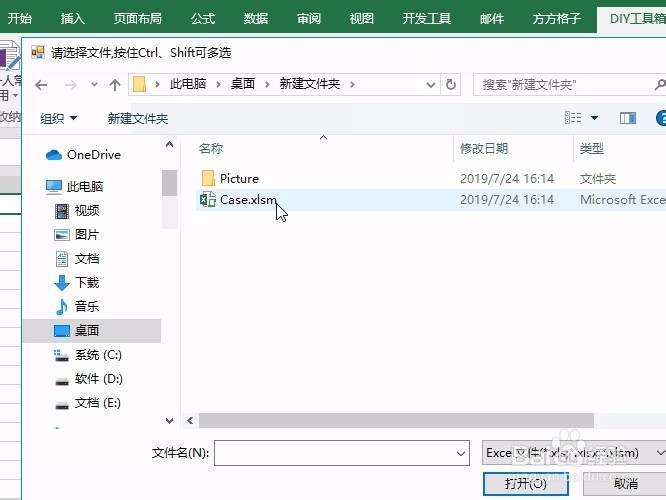
5、接着选择文件

Excel批量打印同一个工作簿中的多个工作表文件

6、找到要打印的工作簿,并双击

Excel批量打印同一个工作簿中的多个工作表文件

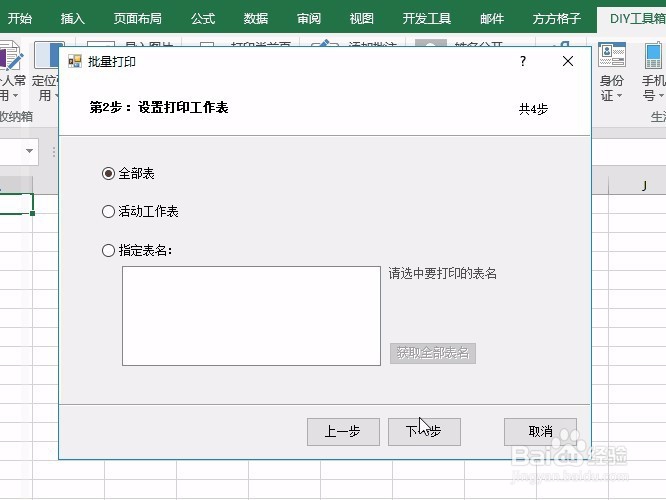
7、然后单击下一步并选择全部表

Excel批量打印同一个工作簿中的多个工作表文件

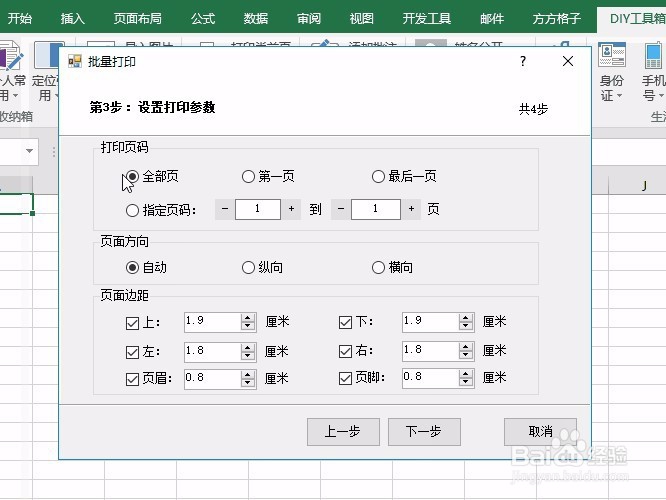
8、再单击下一步选择全部页

Excel批量打印同一个工作簿中的多个工作表文件

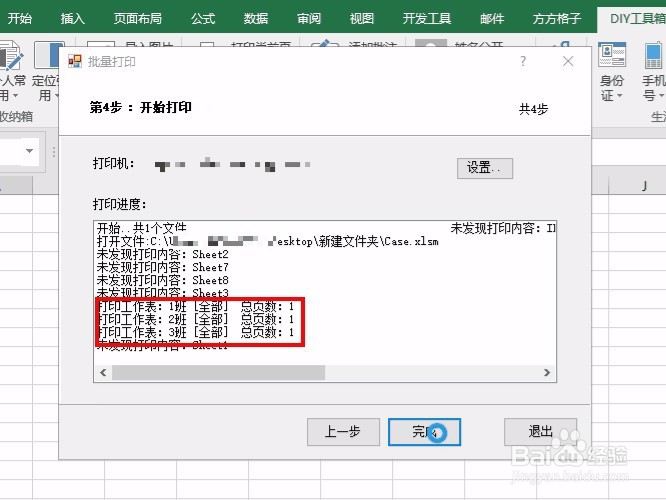
9、单击确定即可看到打印的文件

Excel批量打印同一个工作簿中的多个工作表文件
  • Excel删除数值末尾点号的三种方法
  • excel中如何隐藏0值
  • 怎样将表格拆分为多个独立工作簿
  • 同一工作簿中多个工作表数据批量处理
  • Excel怎么把重复的删除掉
  • 热门搜索
    穿衣搭配软件 大理旅游攻略必去景点 针灸减肥的利弊 奔驰e260怎么样 我的世界温泉怎么做 清泽谱之惠攻略 南北湖自驾游攻略 牛仔外套搭配 广西旅游攻略必去景点 石正丽简介