1、1首先,进入打开虚拟机,选中 虚拟机项

2、2在弹出的列表中选中 重新安装VMware Tools

3、3安装好VMware Tools后,再次点击 虚拟机 —— 设置

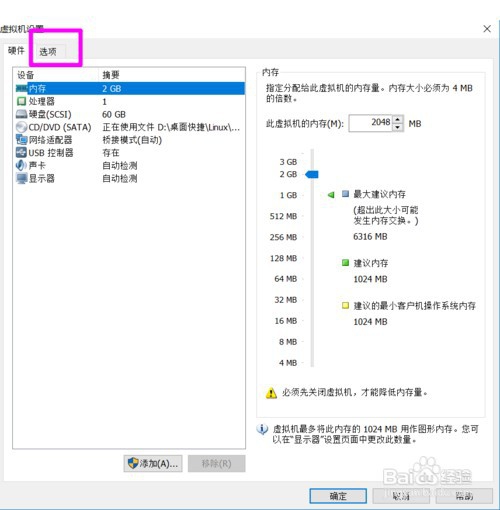
4、4进入设置页面,点击上面的 选项
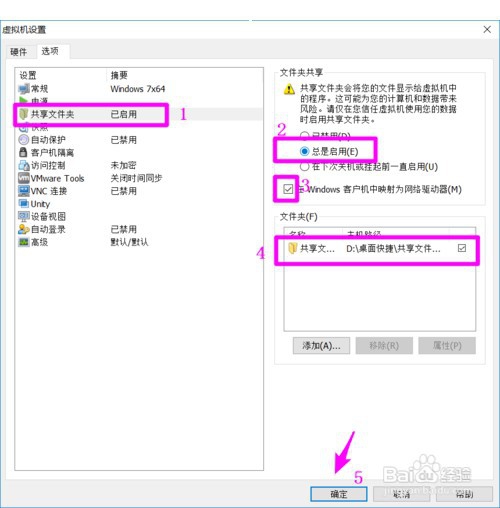
5、5切换到选项面板,选择左边的共享文件夹,右边选中 总是启用,同时勾选 在客户机中映射为网络驱动器,点击 确定。
6、6在主机路径框中,输入地址或者点击浏览选择电脑上的文件夹,点击下一步

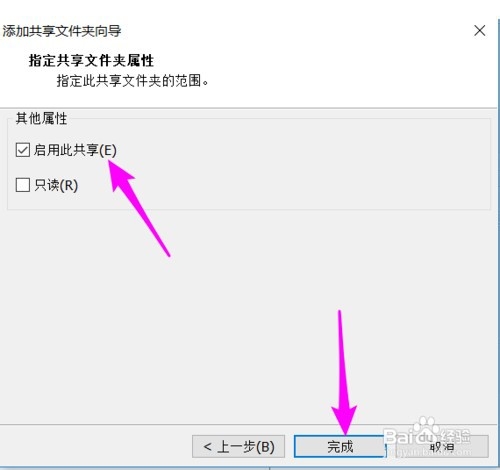
7、7进入下一页,勾选 启用此共享,点击完成。
时间:2026-04-21 17:03:13
1、1首先,进入打开虚拟机,选中 虚拟机项
2、2在弹出的列表中选中 重新安装VMware Tools
3、3安装好VMware Tools后,再次点击 虚拟机 —— 设置
4、4进入设置页面,点击上面的 选项
5、5切换到选项面板,选择左边的共享文件夹,右边选中 总是启用,同时勾选 在客户机中映射为网络驱动器,点击 确定。
6、6在主机路径框中,输入地址或者点击浏览选择电脑上的文件夹,点击下一步
7、7进入下一页,勾选 启用此共享,点击完成。
