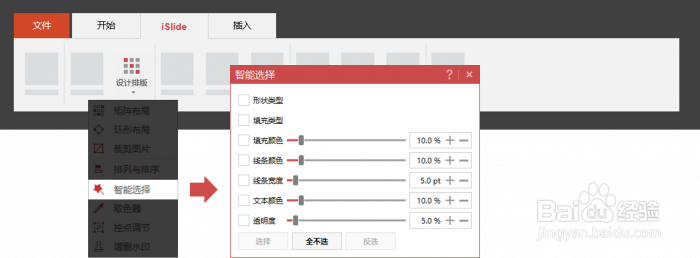
1、1. 在 iSlide 插件“设计组”中
2. 点击「设计排版」下拉菜单,打开「智能选择」
3. 鼠标点击选中形状后,在「智能选择」窗口勾选需要选择的目标
2、案例一:快速修改插图配色
1. 先选中一个红色物体
2. 在智能选择窗口中勾选<填充颜色>,点击<全选>,就能选中这一页中所有的红色物体
3. 修改填色,完成


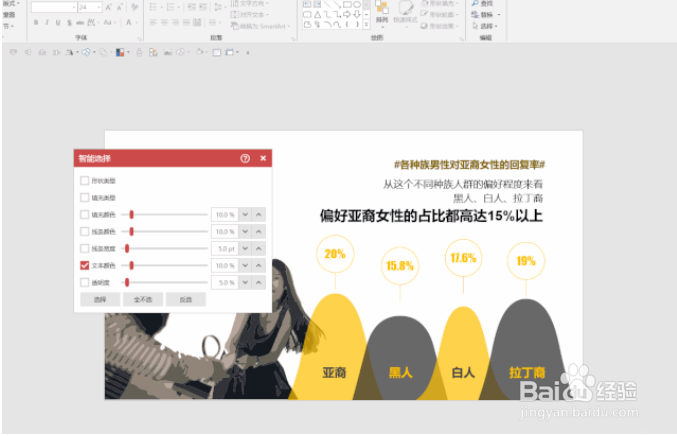
3、案例二:快速修改文字属性
1. 先选中一个淡黄色文字
2. 在智能选择窗口中勾选<文本颜色>,点击<选择>,就能选中这一页中所有的淡黄色文字
3. 修改填色,完成

时间:2026-04-22 07:27:45
1、1. 在 iSlide 插件“设计组”中
2. 点击「设计排版」下拉菜单,打开「智能选择」
3. 鼠标点击选中形状后,在「智能选择」窗口勾选需要选择的目标
2、案例一:快速修改插图配色
1. 先选中一个红色物体
2. 在智能选择窗口中勾选<填充颜色>,点击<全选>,就能选中这一页中所有的红色物体
3. 修改填色,完成
3、案例二:快速修改文字属性
1. 先选中一个淡黄色文字
2. 在智能选择窗口中勾选<文本颜色>,点击<选择>,就能选中这一页中所有的淡黄色文字
3. 修改填色,完成
