ps技巧:如何利用ctrl+t制作飘动的旗子?

 时间:2026-02-13 21:35:13

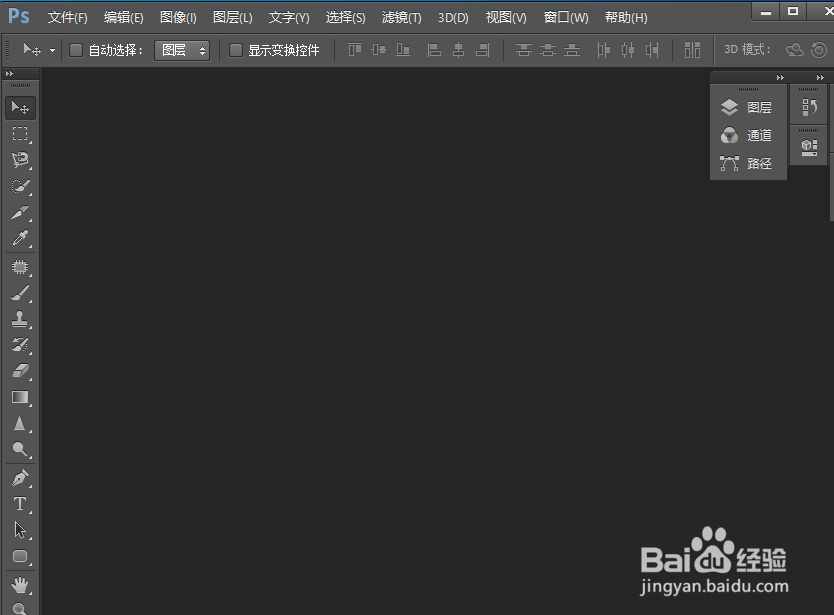
1、点击打开ps软件

ps技巧:如何利用ctrl+t制作飘动的旗子?

2、将图片素材导入进来

ps技巧:如何利用ctrl+t制作飘动的旗子?

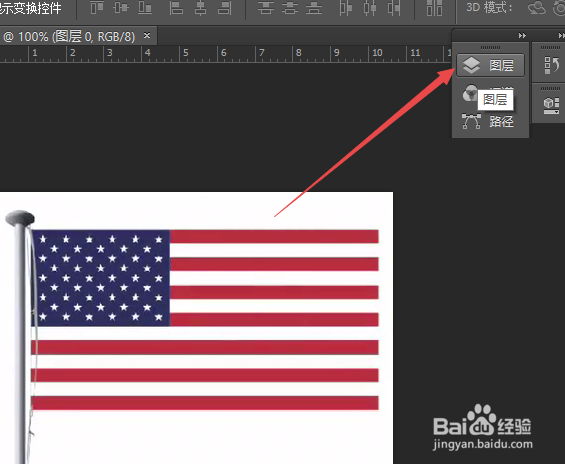
3、点击 图层

ps技巧:如何利用ctrl+t制作飘动的旗子?

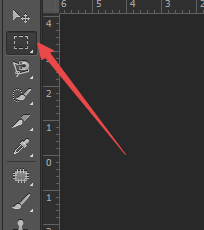
4、点击 选框工具

ps技巧:如何利用ctrl+t制作飘动的旗子?

5、单击鼠标右键,点击 矩形选框工具

ps技巧:如何利用ctrl+t制作飘动的旗子?

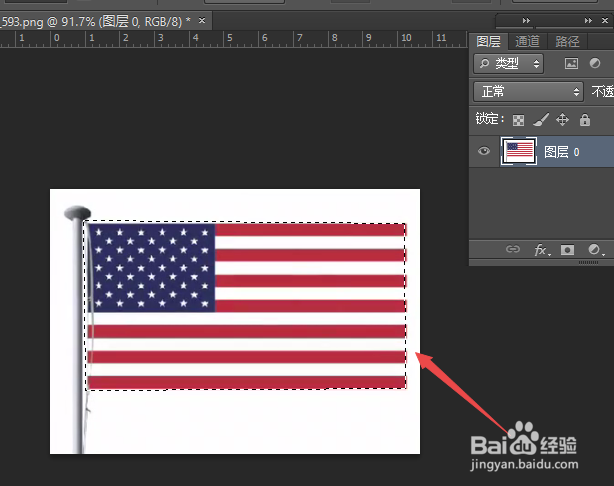
6、按住鼠标左键,将旗面框选出来

ps技巧:如何利用ctrl+t制作飘动的旗子?

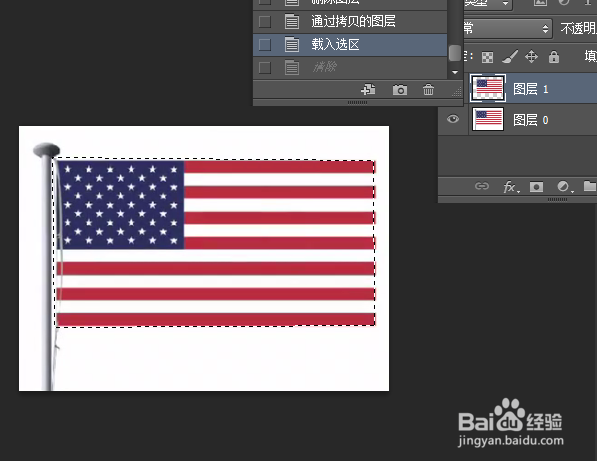
7、按住 ctrl+j,复制一层,命名为:图层1

ps技巧:如何利用ctrl+t制作飘动的旗子?

8、点击 图层1,按住 ctrl+鼠标左键,形成选区

ps技巧:如何利用ctrl+t制作飘动的旗子?

9、点击 图层0,按一下 delete 键,此时效果如下图所示:

ps技巧:如何利用ctrl+t制作飘动的旗子?

10、给 图层0 的选取部分 填充白色,按住 alt+delete键

ps技巧:如何利用ctrl+t制作飘动的旗子?

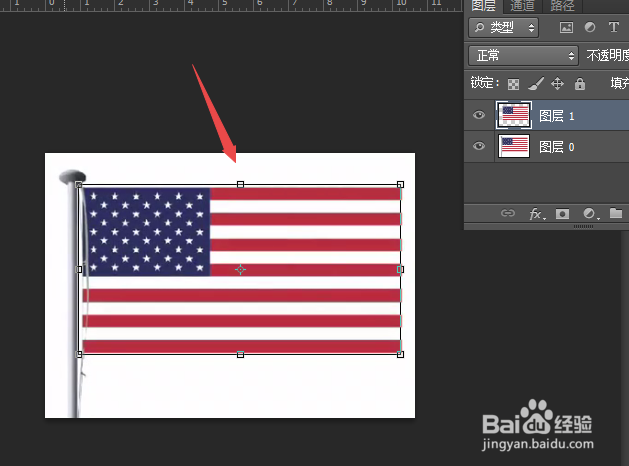
11、取消选区,点击 图层1,按住 ctrl+t

ps技巧:如何利用ctrl+t制作飘动的旗子?

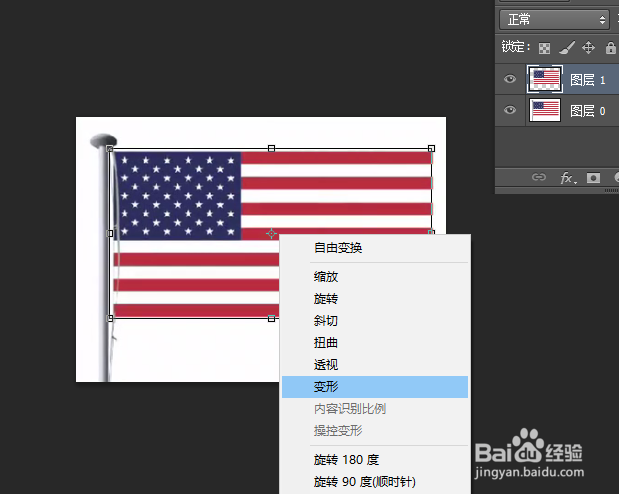
12、点击 鼠标右键,点击 变形

ps技巧:如何利用ctrl+t制作飘动的旗子?

13、然后拉动下图所示的三个调整点

ps技巧:如何利用ctrl+t制作飘动的旗子?

14、调整好之后,按一下回车键,此时利用ctrl+t制作飘动的旗子就完成了,如下图所示:
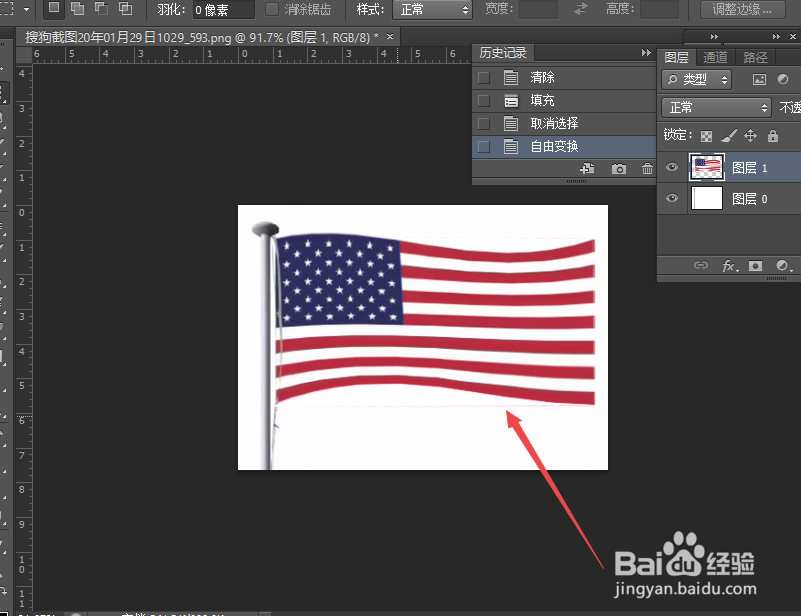
ps技巧:如何利用ctrl+t制作飘动的旗子?

  • 如何使用PS的色相饱和度调整命令?
  • PS图像修饰工具的使用
  • Ai如何制作冰块立体字
  • Animate如何使用遮罩制作花开动画
  • PR中如何自己来设置视频的尺寸
  • 热门搜索
    蔬菜汤的做法大全 灯笼怎么做简单又漂亮 牛蛙的做法大全 鹿肉的做法 海兔的做法 跖怎么读 猪排的做法 油炸糕的做法和配方 炒黄豆的做法 释迦果怎么吃