微信账号绑定的QQ账号如何解绑

 时间:2026-04-22 01:46:59

1、首先打开手机,点击打开微信App应用并登陆。

微信账号绑定的QQ账号如何解绑

2、接着点击“我”,然后点击打开“设置”。

微信账号绑定的QQ账号如何解绑

微信账号绑定的QQ账号如何解绑

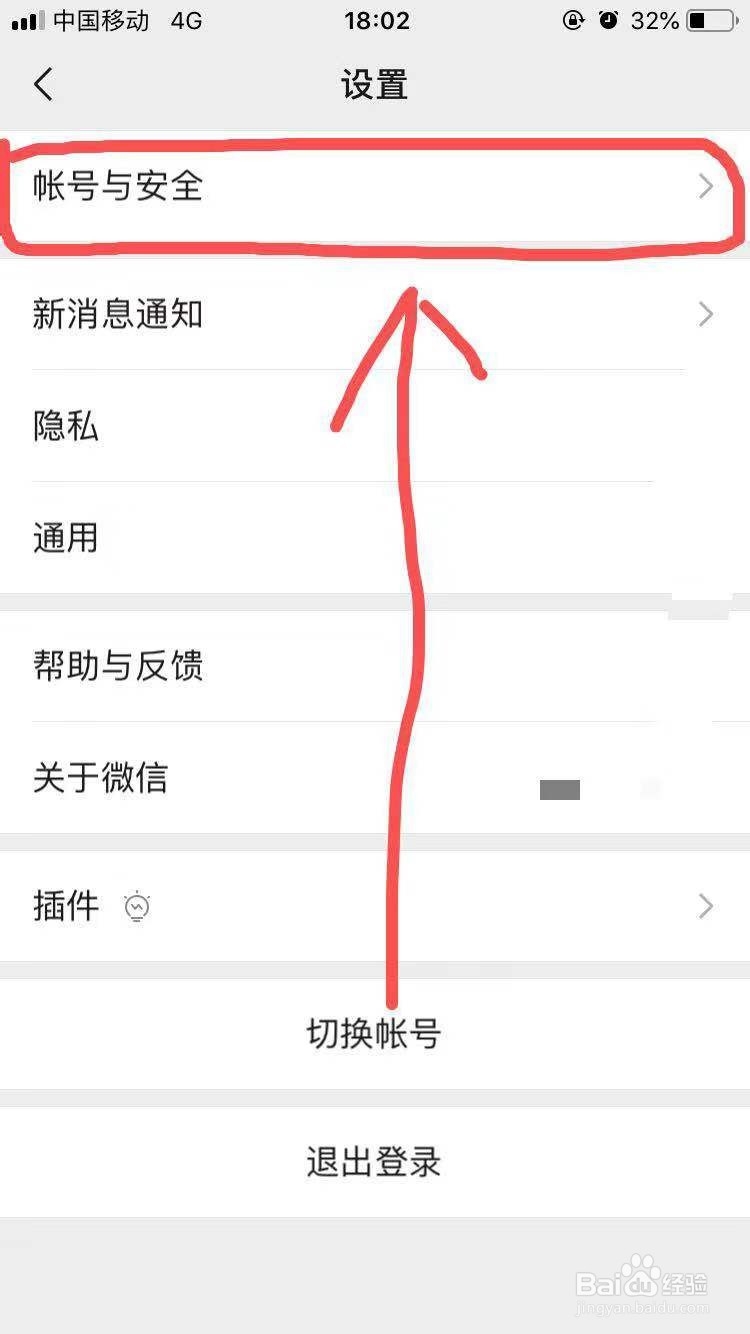
3、在打开的设置页面点击打开“账号与安全”。

微信账号绑定的QQ账号如何解绑

4、在打开的账号与安全页面点击打开“更多安全设置”。

微信账号绑定的QQ账号如何解绑

5、接着点击打开“QQ号”选项。

微信账号绑定的QQ账号如何解绑

6、在打开的QQ号页面点击右上角“...”,然后点击“解绑”。

微信账号绑定的QQ账号如何解绑

微信账号绑定的QQ账号如何解绑

7、点击弹出的“确定要解除绑定?”提示框选项“解除绑定”即可。

微信账号绑定的QQ账号如何解绑

微信账号绑定的QQ账号如何解绑

8、总结:

1.首先打开手机,点击打开微信App应用并登陆。

2.接着点击“我”,然后点击打开“设置”。

3.在打开的设置页面点击打开“账号与安全”。

4.在打开的账号与安全页面点击打开“更多安全设置”。

5.接着点击打开“QQ号”选项。

6.在打开的QQ号页面点击右上角“...”,然后点击“解绑”。

7.点击弹出的“确定要解除绑定?”提示框选项“解除绑定”即可。

  • qq九位靓号怎么注册 qq靓号怎么免费注册
  • QQ应急手机号码绑定
  • QQ不在常用登录地登设置和QQ挂常用地快速方法
  • 怎么使用电脑设置QQ密保?
  • qq密保手机号码更换的方法
  • 热门搜索
    机械表怎么上弦 斗鱼鱼丸怎么换钱 抖音怎么找人 怎么减小肚腩 老醋花生的汁怎么调 户型图怎么看 珍珠粉面膜怎么做 电子海报怎么制作 降压药吃多了怎么办 鼻窦炎怎么治疗最好