1、请自行百度下载安装WinSCP软件
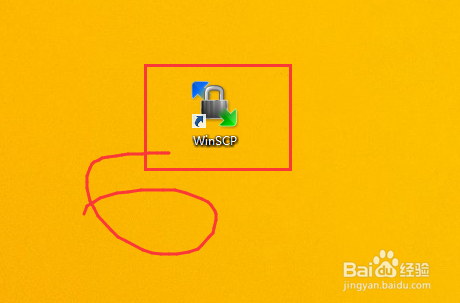
2、启动WinSCP
3、在这里输入信息

4、点击登录

5、登录成功之后就能看到文件了

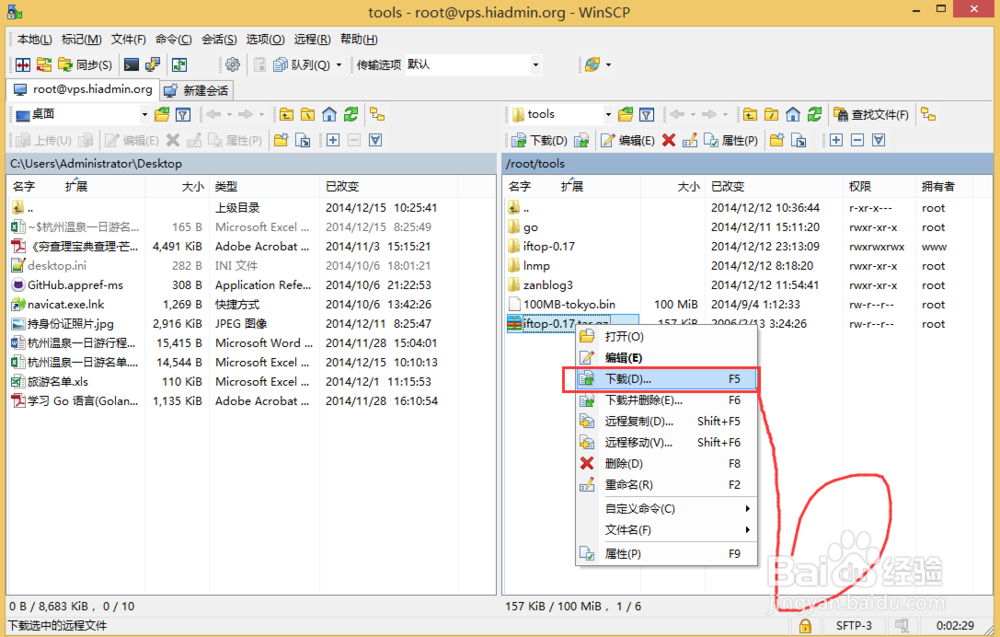
6、在右边找到你要下载的文件

7、右键选择下载文件按钮
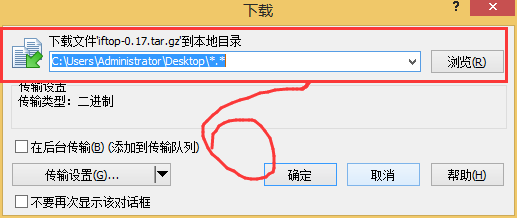
8、选择本地存放路径
9、开始下载
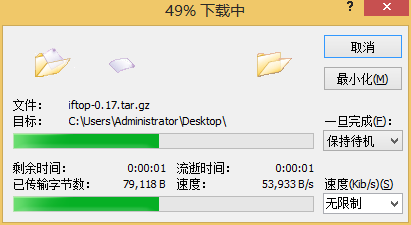
10、下载完成

11、如果您觉得本经验有帮助,请点击正下方的或右上角的“大拇指”或“分享”或“关注TA”给我支持和鼓励
为了方便下次寻找,您可以点击“收藏”收藏本经验
时间:2026-04-22 09:13:30
1、请自行百度下载安装WinSCP软件
2、启动WinSCP
3、在这里输入信息
4、点击登录
5、登录成功之后就能看到文件了
6、在右边找到你要下载的文件
7、右键选择下载文件按钮
8、选择本地存放路径
9、开始下载
10、下载完成
11、如果您觉得本经验有帮助,请点击正下方的或右上角的“大拇指”或“分享”或“关注TA”给我支持和鼓励
为了方便下次寻找,您可以点击“收藏”收藏本经验
