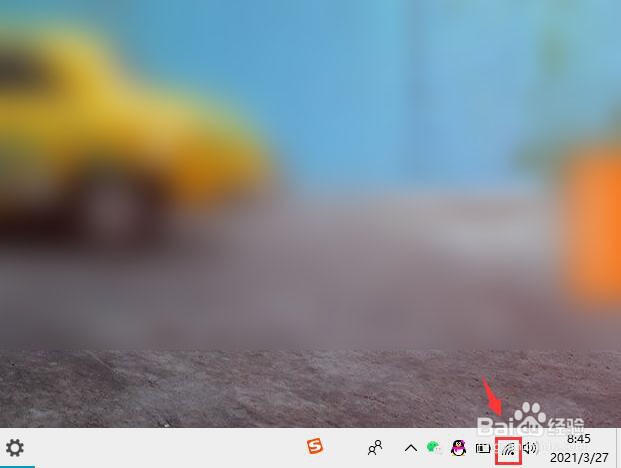
1、进入桌面点击右下角wifi图标进入;
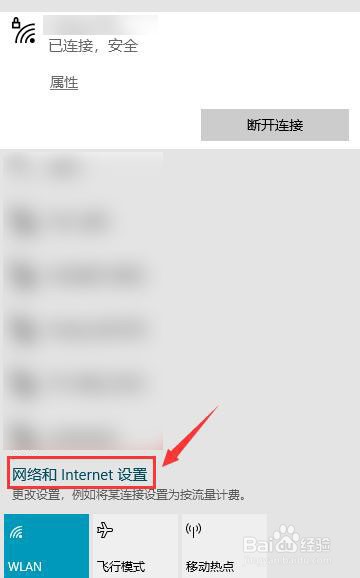
2、在弹出的wifi页面点击“网络和Internet”进入;
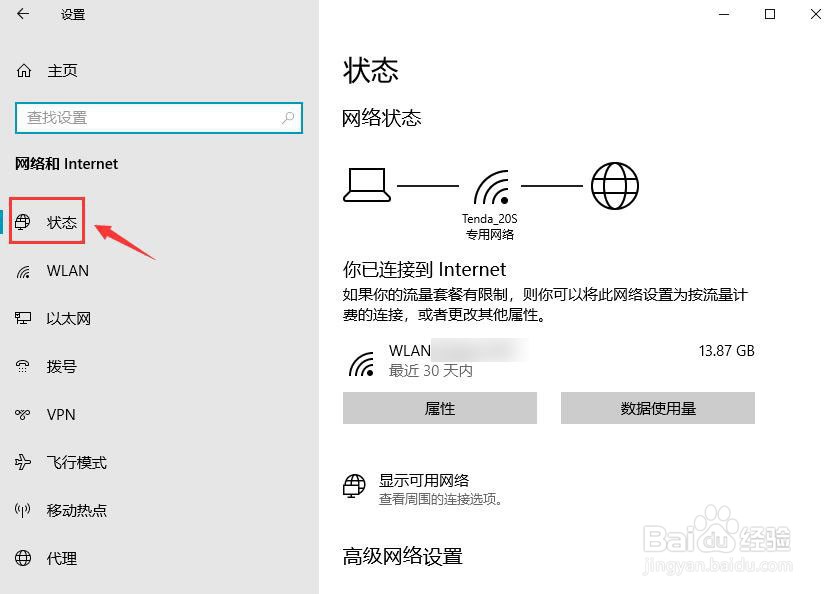
3、进入设置页面点击左侧菜单中的“状态”进入;
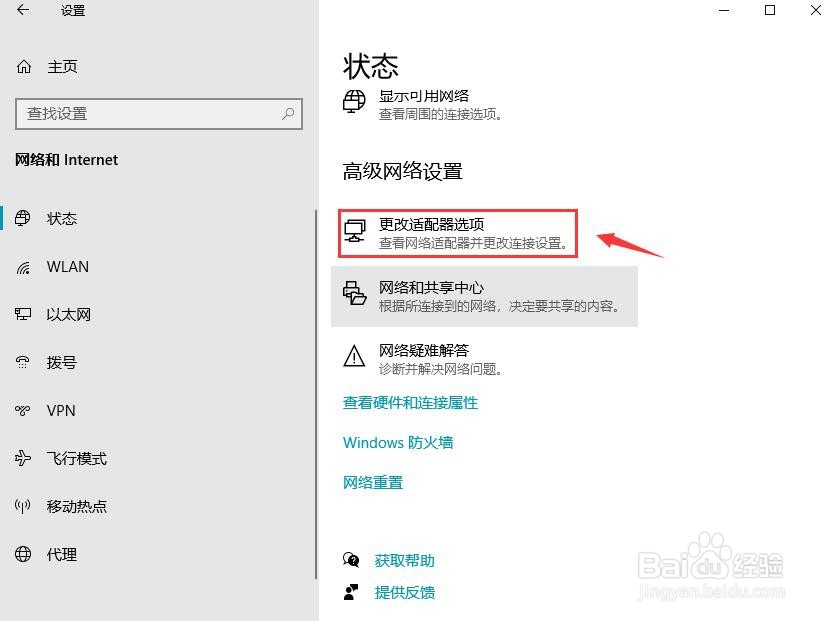
4、在右侧找到“高级网络设置”-“更改适配器选项”;
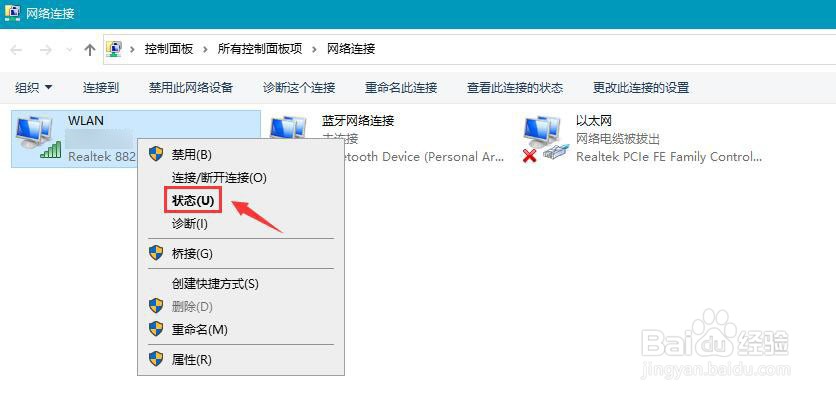
5、鼠标移至无线网络点击右键,在弹出的菜单中选择“状态”;
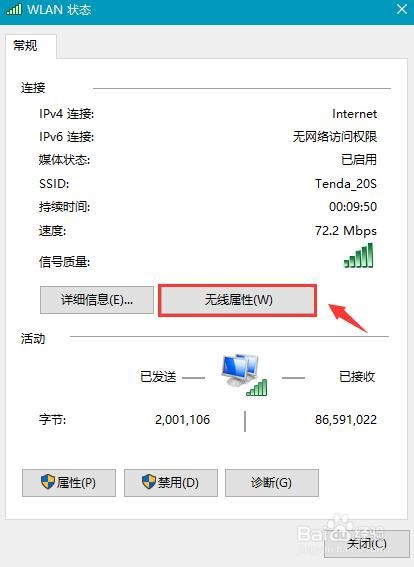
6、点击“常规”-“无线属性”;
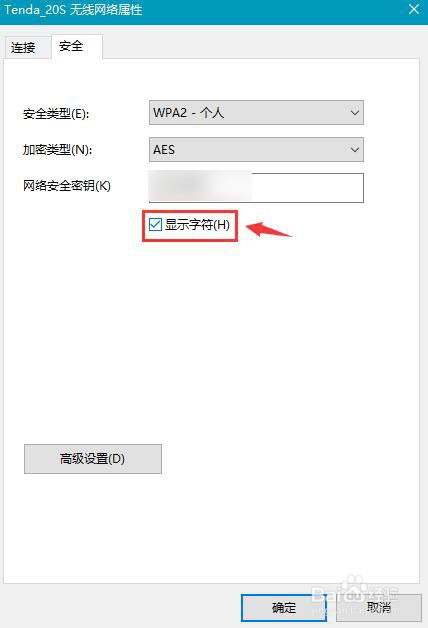
7、点击“安全”页签;

8、点击显示字符,就可以查看到wifi密码了。
时间:2026-04-21 16:41:27
1、进入桌面点击右下角wifi图标进入;
2、在弹出的wifi页面点击“网络和Internet”进入;
3、进入设置页面点击左侧菜单中的“状态”进入;
4、在右侧找到“高级网络设置”-“更改适配器选项”;
5、鼠标移至无线网络点击右键,在弹出的菜单中选择“状态”;
6、点击“常规”-“无线属性”;
7、点击“安全”页签;
8、点击显示字符,就可以查看到wifi密码了。
