Excel:简单几步,轻松搞定电子公章

 时间:2024-10-16 07:03:45

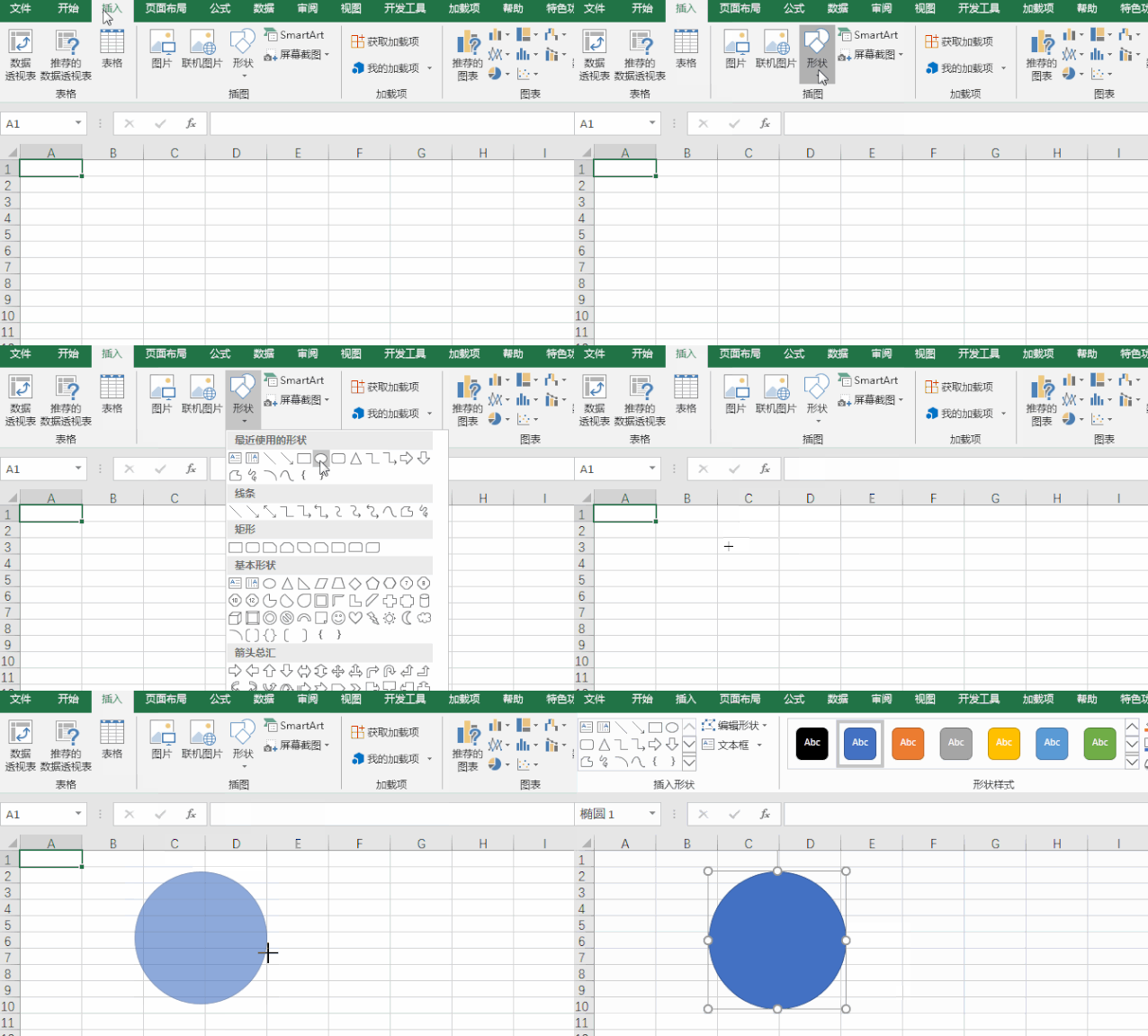
1、插入正圆:打开EXCEL,点击左上角【插入】,然后点击【形状】,我们选择椭圆形状。然后按住shift ,移动鼠标画一个正圆;
Excel:简单几步,轻松搞定电子公章

2、设置格式:在格式选项卡中设置无填充格式,形状轮廓调整为红色,粗细选择2.25磅;

Excel:简单几步,轻松搞定电子公章

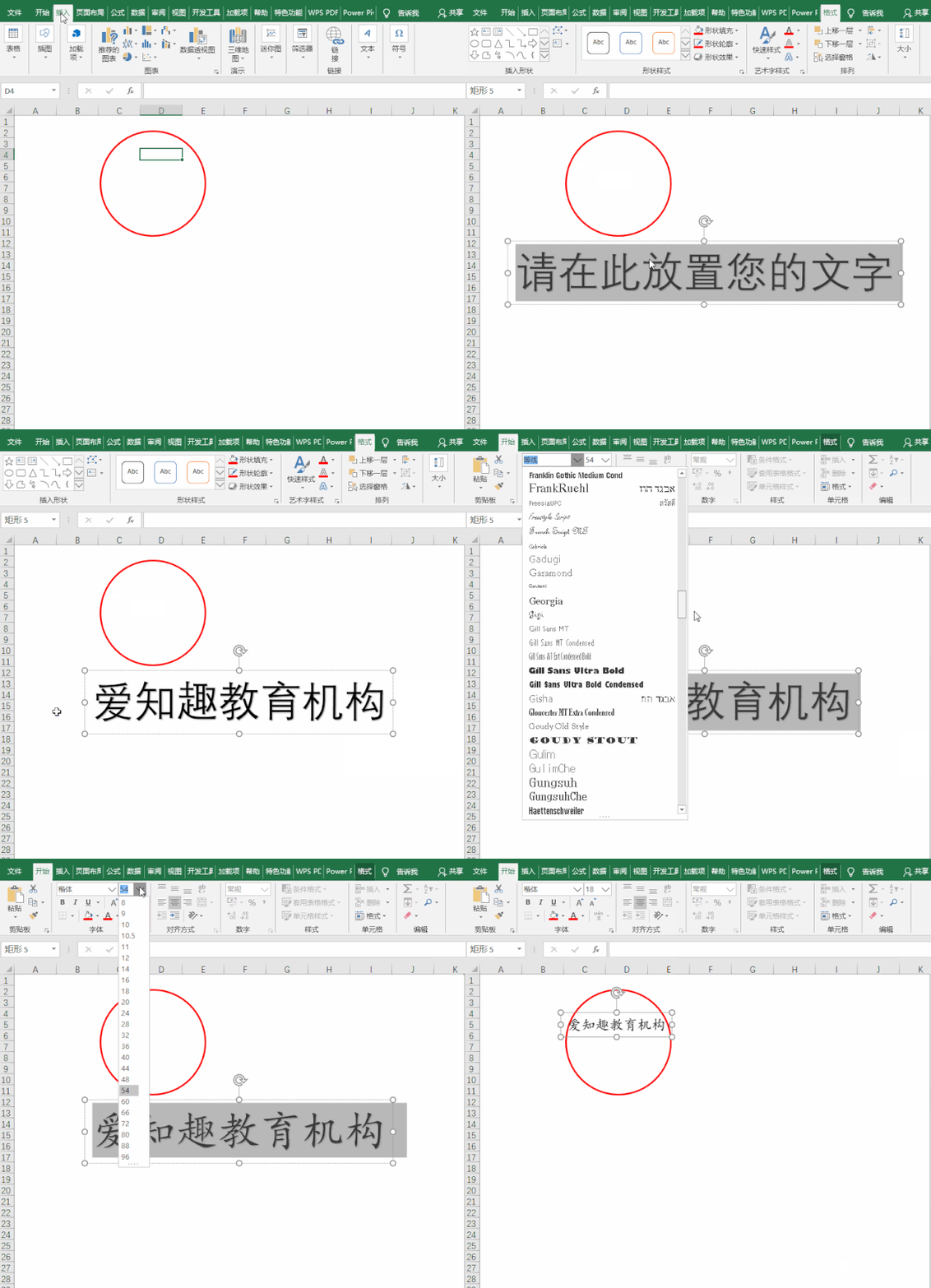
3、插入艺术字:并输入印章的内容文字,然后点击开始调整字体为楷体,字号调小到18号;
Excel:简单几步,轻松搞定电子公章

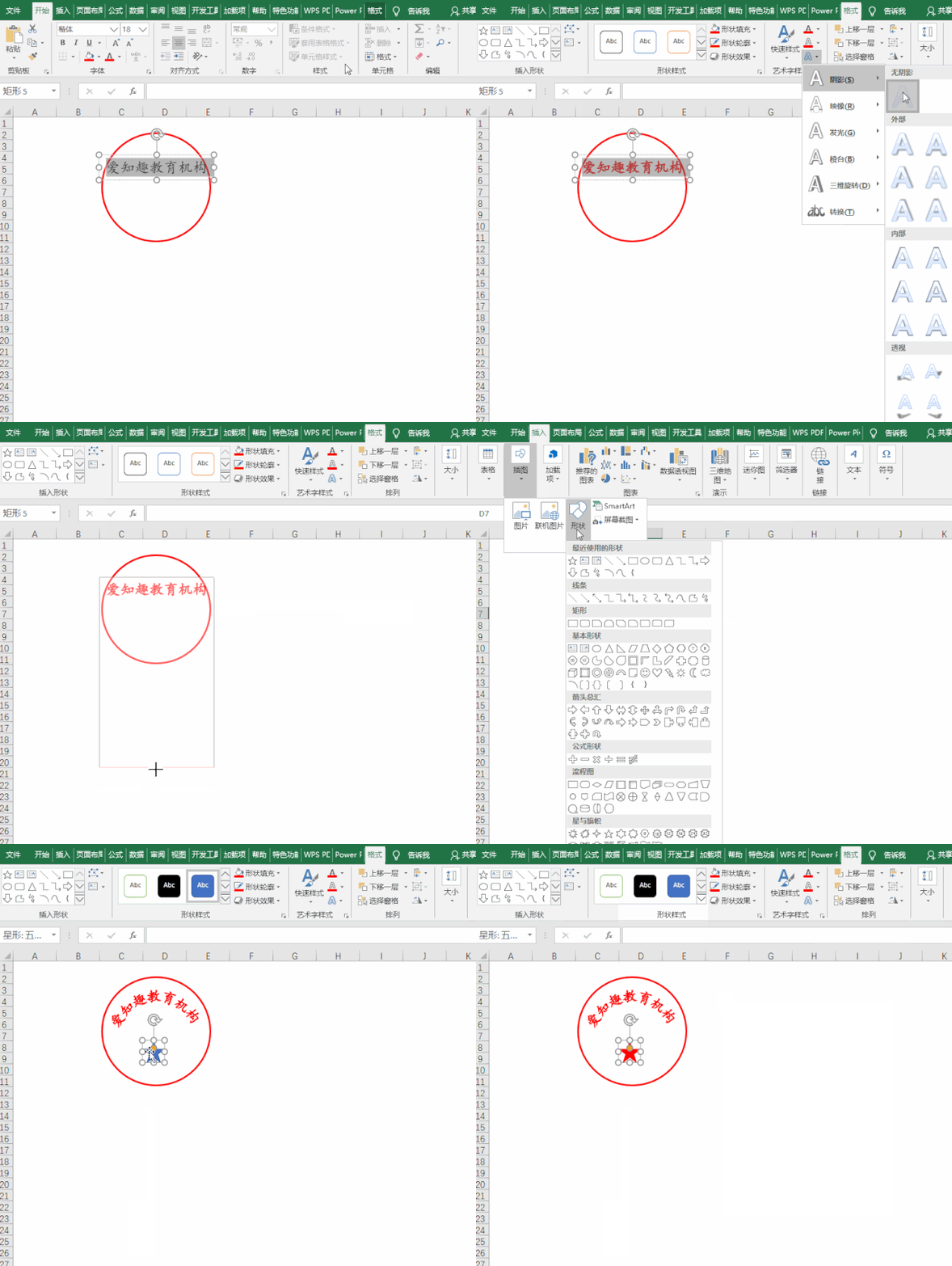
4、将文本填充、文本轮廓调整为红色,将文本效果调整为无阴影,并设置转换,跟随路径中的第一个。然后按SHIFT插入一个正五角星,设置填充,形状轮廓为红色;
Excel:简单几步,轻松搞定电子公章

5、再插入一个艺术字,输入文字,这里输入财务室,调整字号大小,文本填充、文本轮廓设置红色,并把艺术字移至合适的位置;

Excel:简单几步,轻松搞定电子公章

6、再插入一个艺术字,输入文字,这里输入财务室,调整字号大小,文本填充、文本轮廓设置红色,并把艺术字移至合适的位置;

Excel:简单几步,轻松搞定电子公章

7、个人建议 整体操作流程如下。

Excel:简单几步,轻松搞定电子公章
  • Word文档制作电子印章
  • word电子章怎么固定大小
  • 电子透明印章尺寸规格怎么调节
  • 如何使用word制作个人电子印章?
  • 如何使用Word制作印章
  • 热门搜索
    银行日记账的登记方法 黄鱼怎么做好吃 影视大全纯净版下载 怎么制作名片 说明文的方法 葫芦侠怎么用 新鲜蒲公英怎么吃最好 吉他调音方法 孕妇严重便秘怎么办 纹身图案大全图片