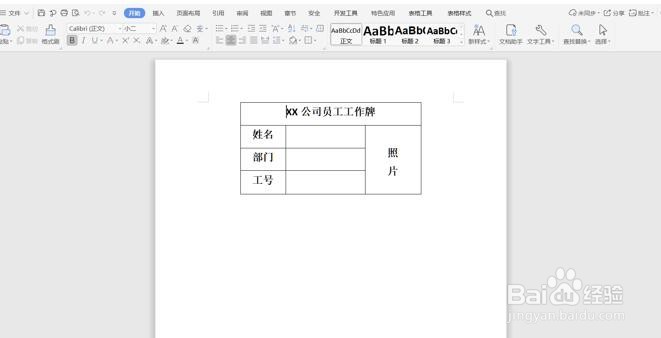
1、在此之前,我们来制作一个工牌模板,如图所示。
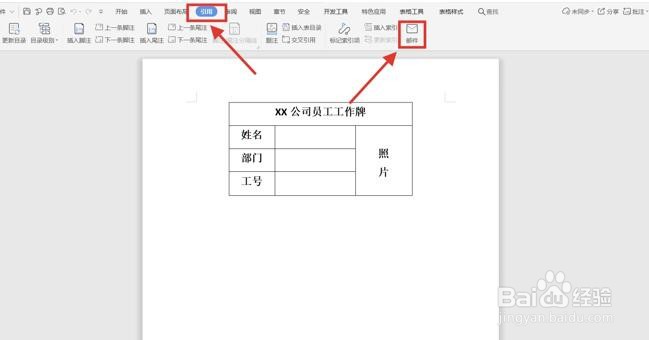
2、我们在Word中单击【引用】选项,选择【邮件】;
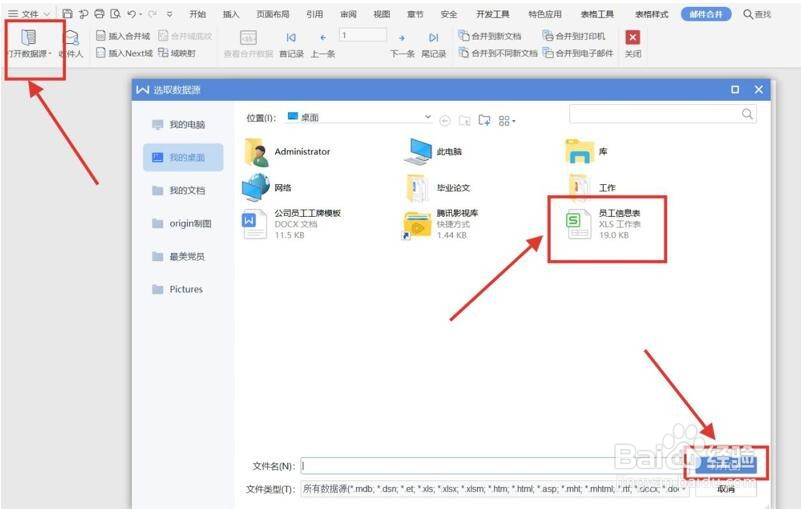
3、接着,点击【打开数据源】,找到【员工信息表】后单击【打开】;
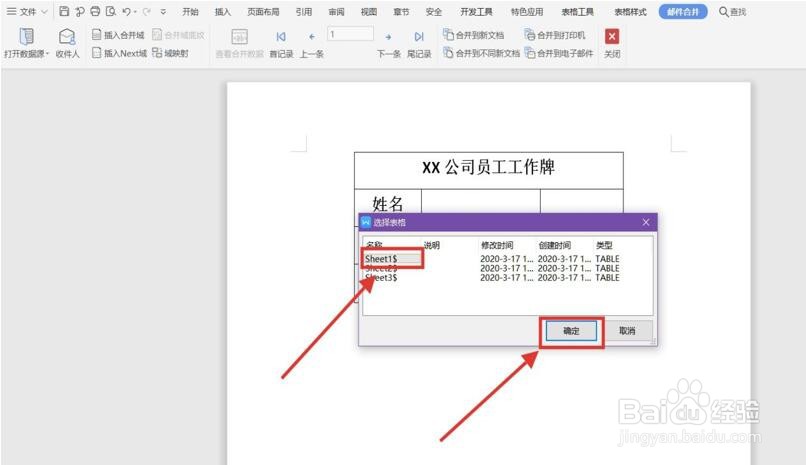
4、这时,弹出了如下工作表,我们选择【Sheet1】,点击【确定】;
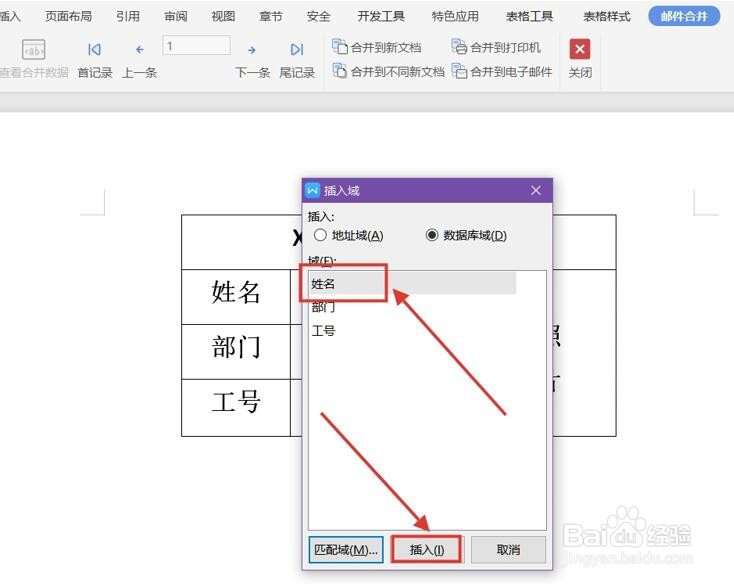
5、下一步,点击【插入合并域】,选择【姓名】,点击【插入】;
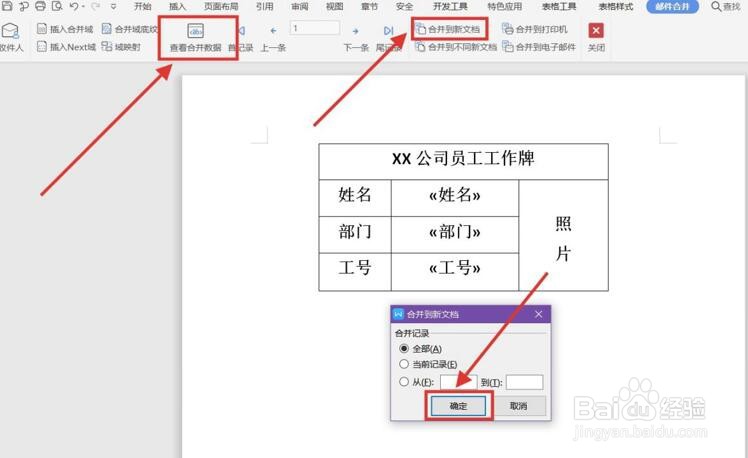
6、同样的方法,我们插入【部门】和 【工号】,之后点击【合并到新文档】,点击【确定】,最后,点击【查看合并数据】;
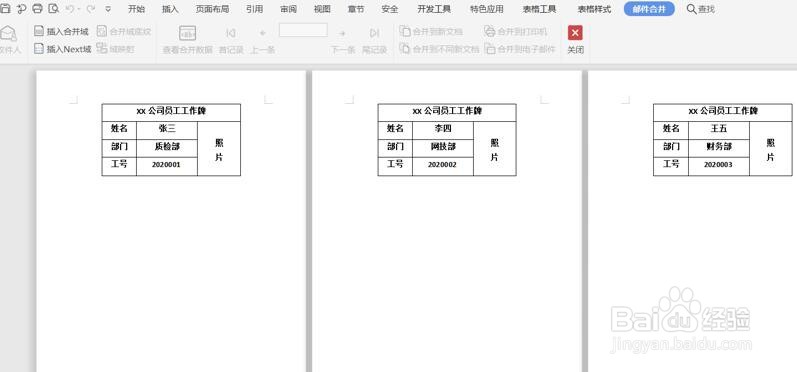
7、至此,我们就可以看到最终的成果了:
时间:2026-04-27 04:16:48
1、在此之前,我们来制作一个工牌模板,如图所示。
2、我们在Word中单击【引用】选项,选择【邮件】;
3、接着,点击【打开数据源】,找到【员工信息表】后单击【打开】;
4、这时,弹出了如下工作表,我们选择【Sheet1】,点击【确定】;
5、下一步,点击【插入合并域】,选择【姓名】,点击【插入】;
6、同样的方法,我们插入【部门】和 【工号】,之后点击【合并到新文档】,点击【确定】,最后,点击【查看合并数据】;
7、至此,我们就可以看到最终的成果了:
