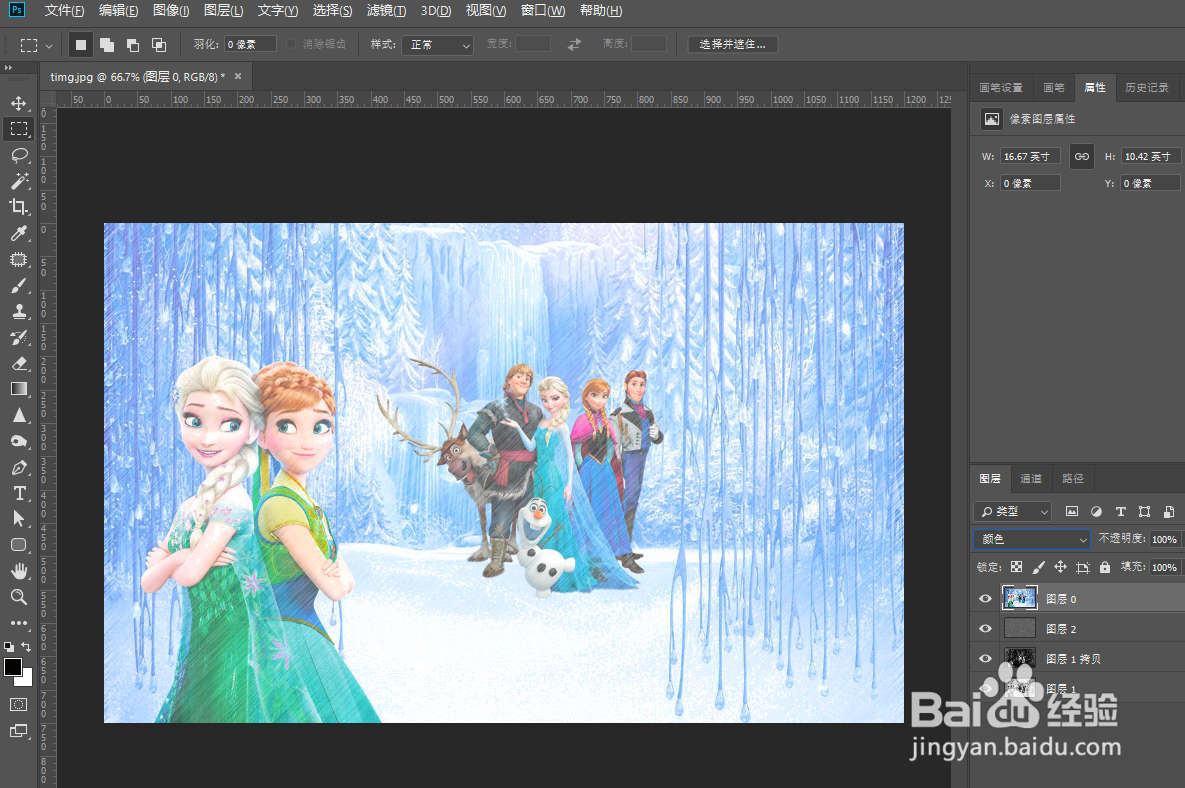
用颜色制作彩铅画效果

 时间:2026-04-23 05:33:53

1、在ps中打开图片,Ctrl+J拷贝图层。
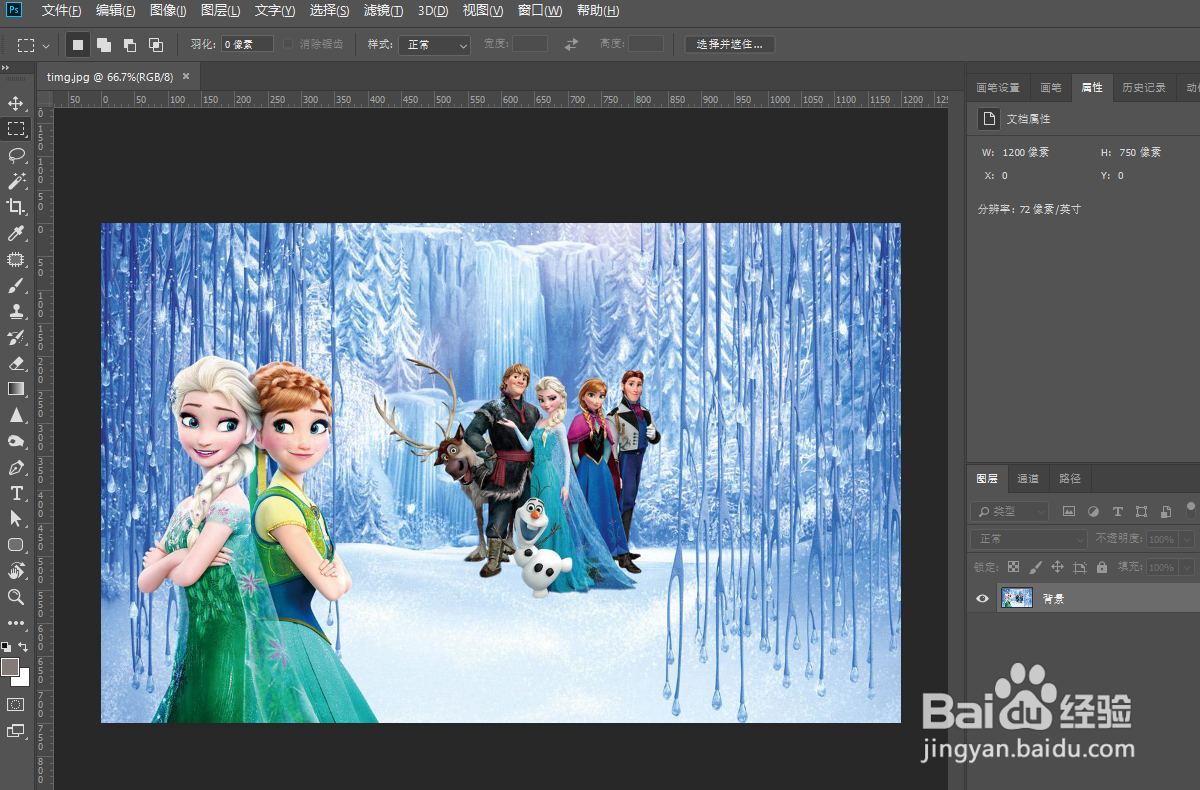
用颜色制作彩铅画效果

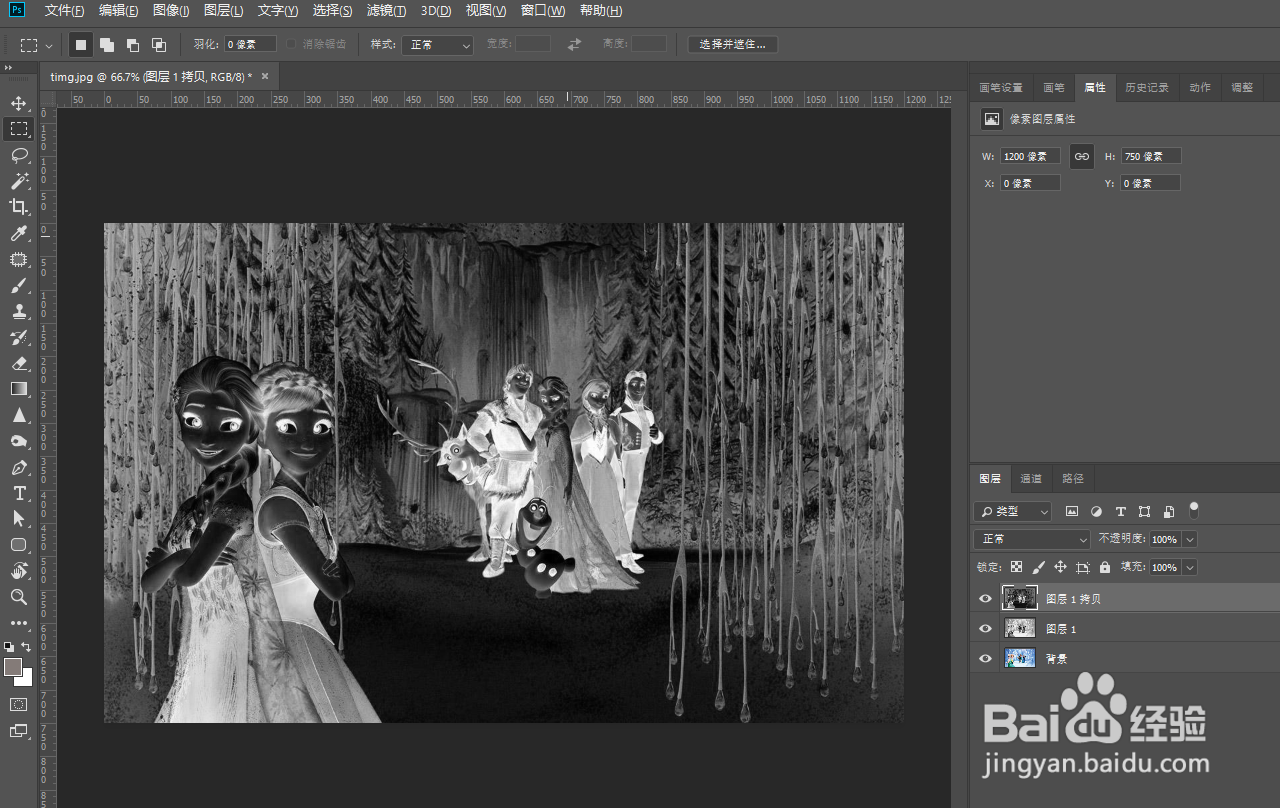
2、按Ctrl+shift+U键去色,Ctrl+J拷贝图层,Ctrl+I反相。
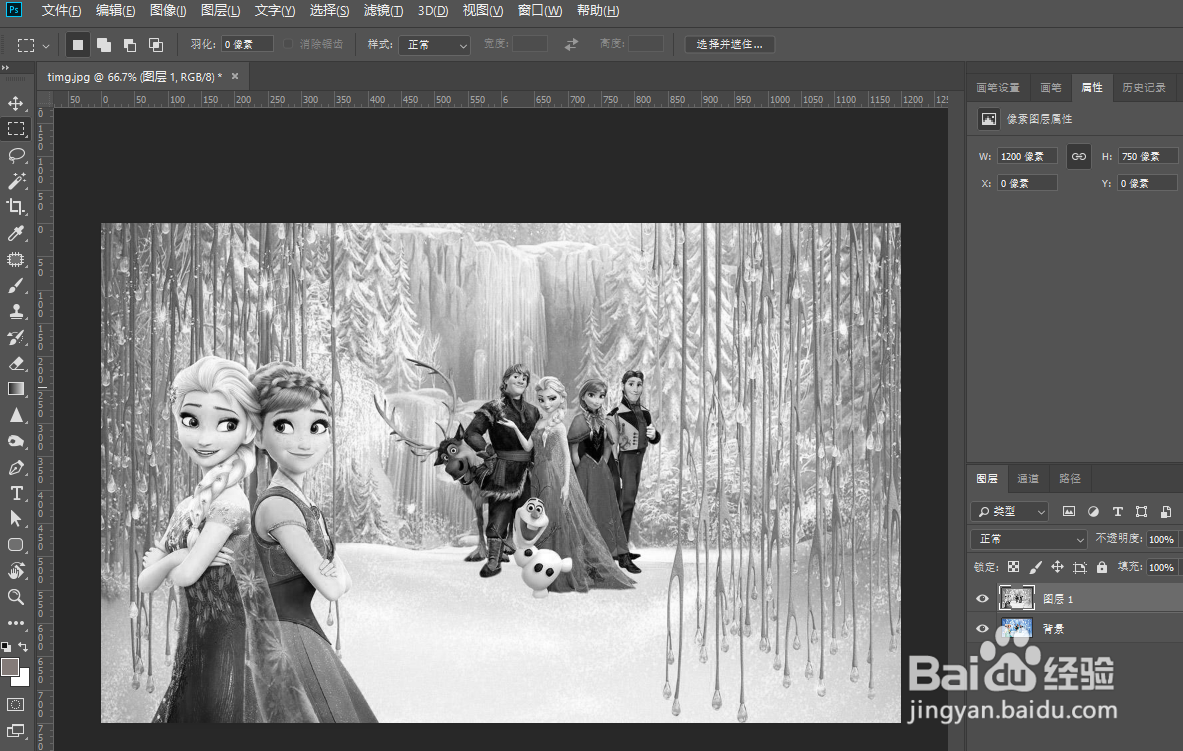
用颜色制作彩铅画效果

用颜色制作彩铅画效果

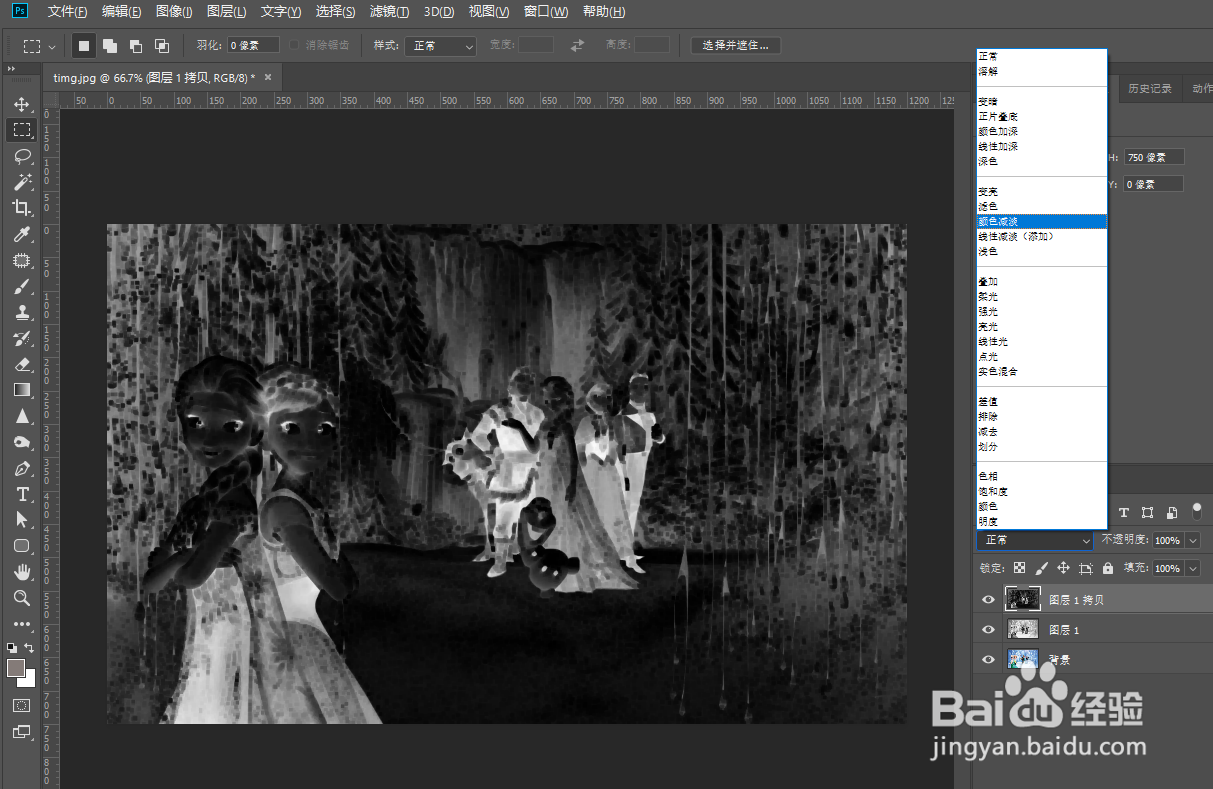
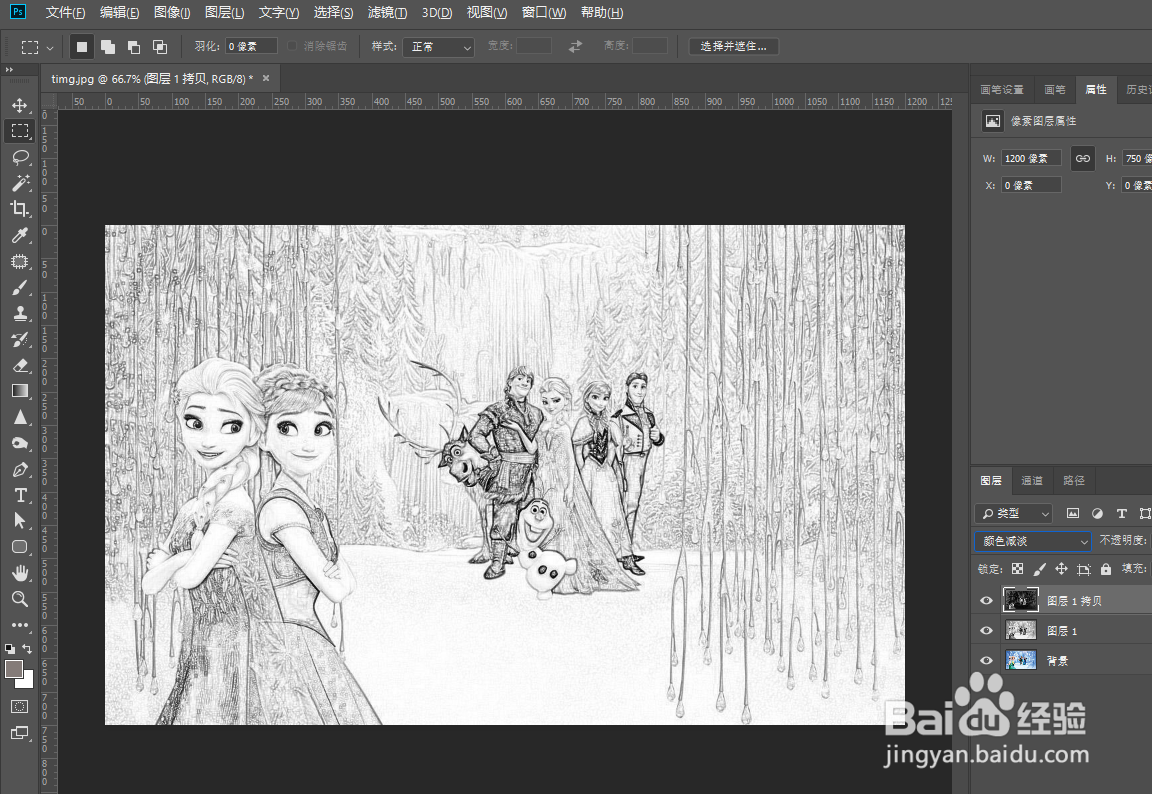
3、在“滤镜”菜单中选择“其他”中的“最小值”数值为2左右,把图层的混合模式设为“颜色减淡”。
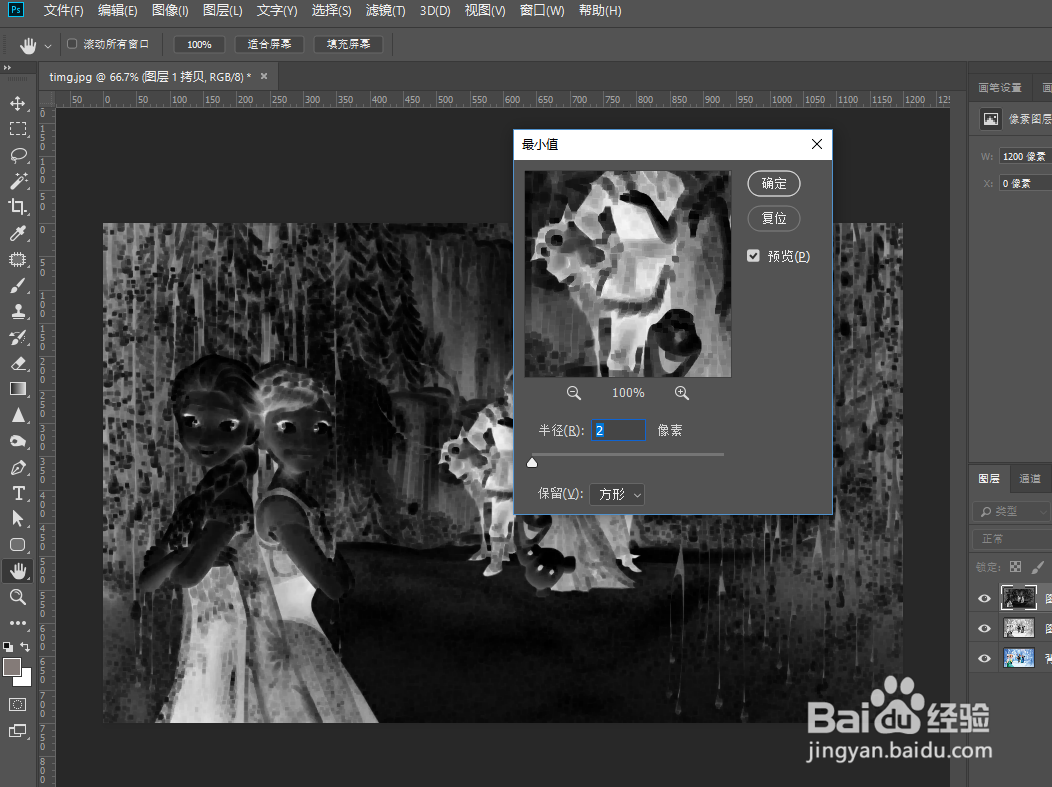
用颜色制作彩铅画效果

用颜色制作彩铅画效果

用颜色制作彩铅画效果

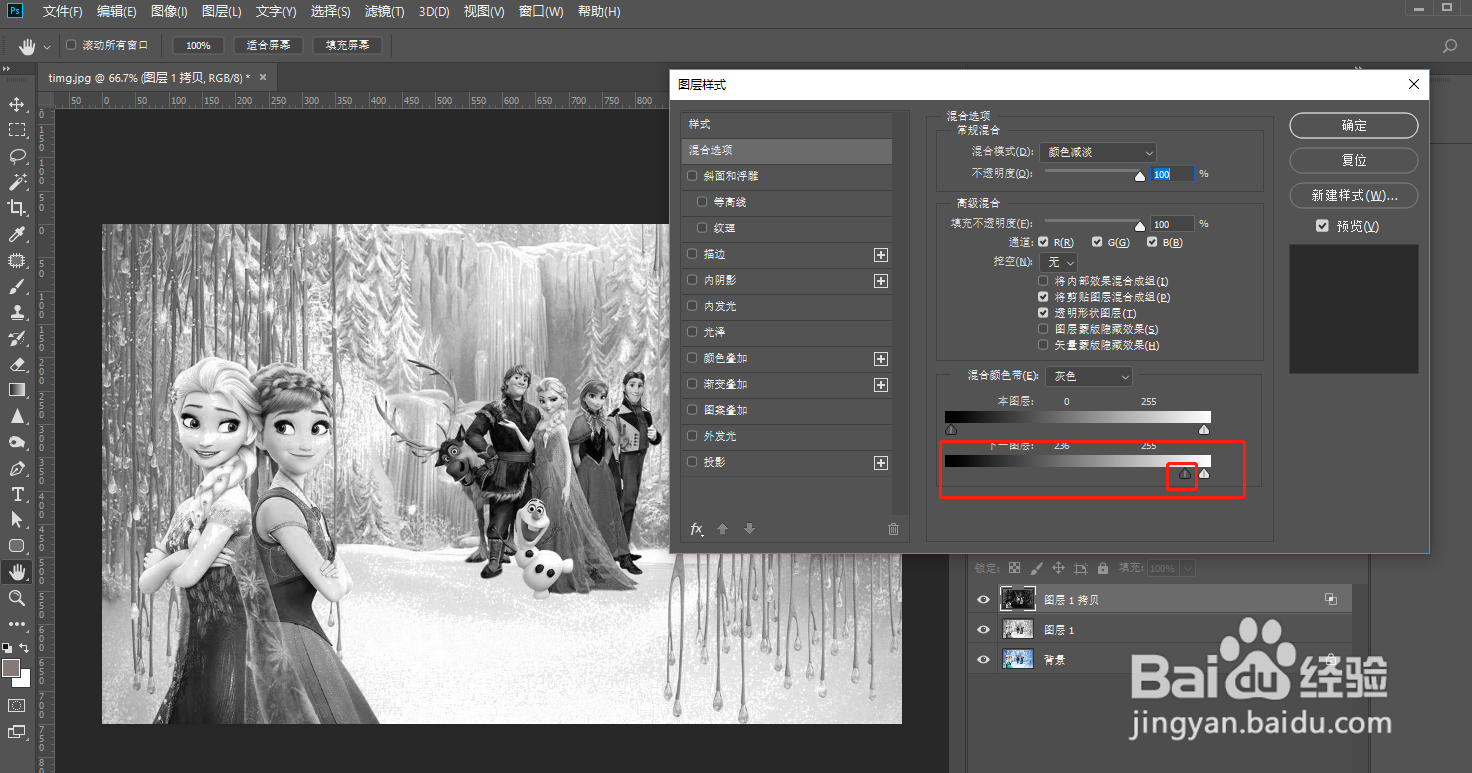
4、把鼠标放到图层上,单击右键,在图层样式中把下一图层的滑块往右滑动。
用颜色制作彩铅画效果

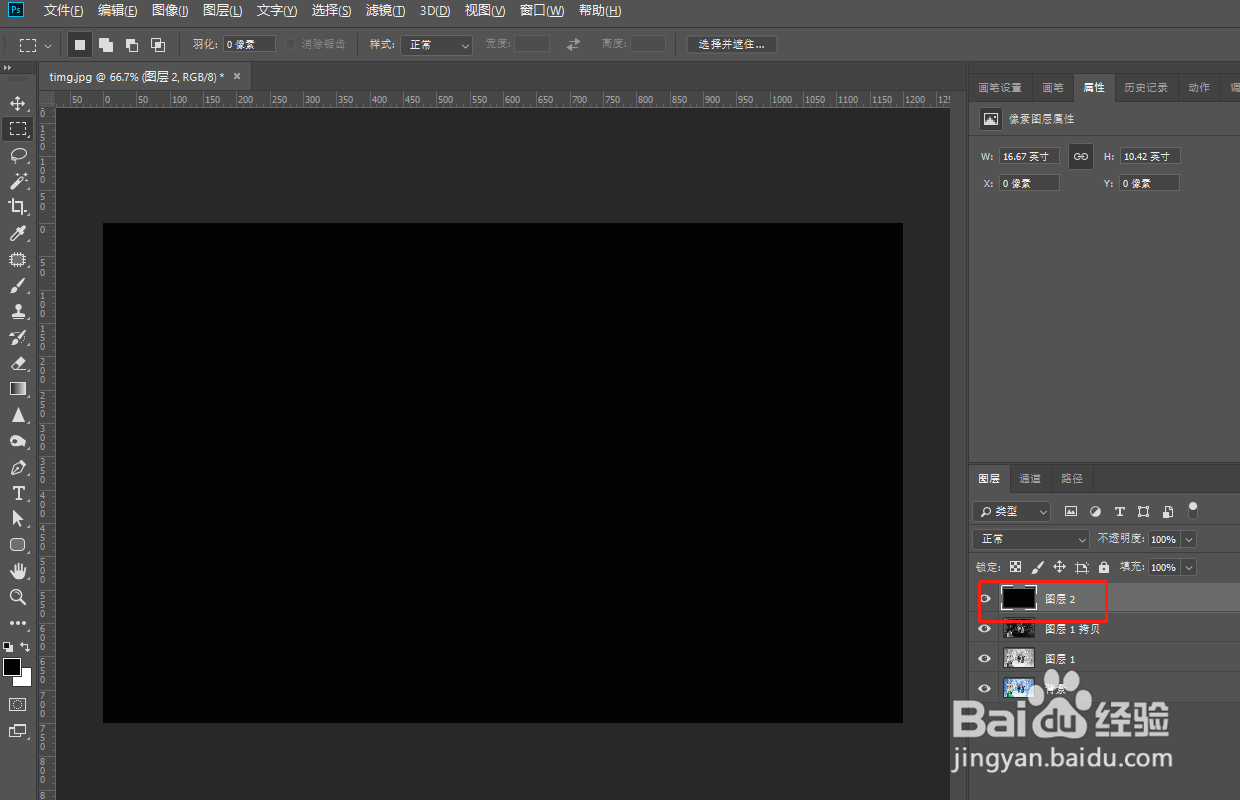
5、新建图层,填充为黑色。

用颜色制作彩铅画效果

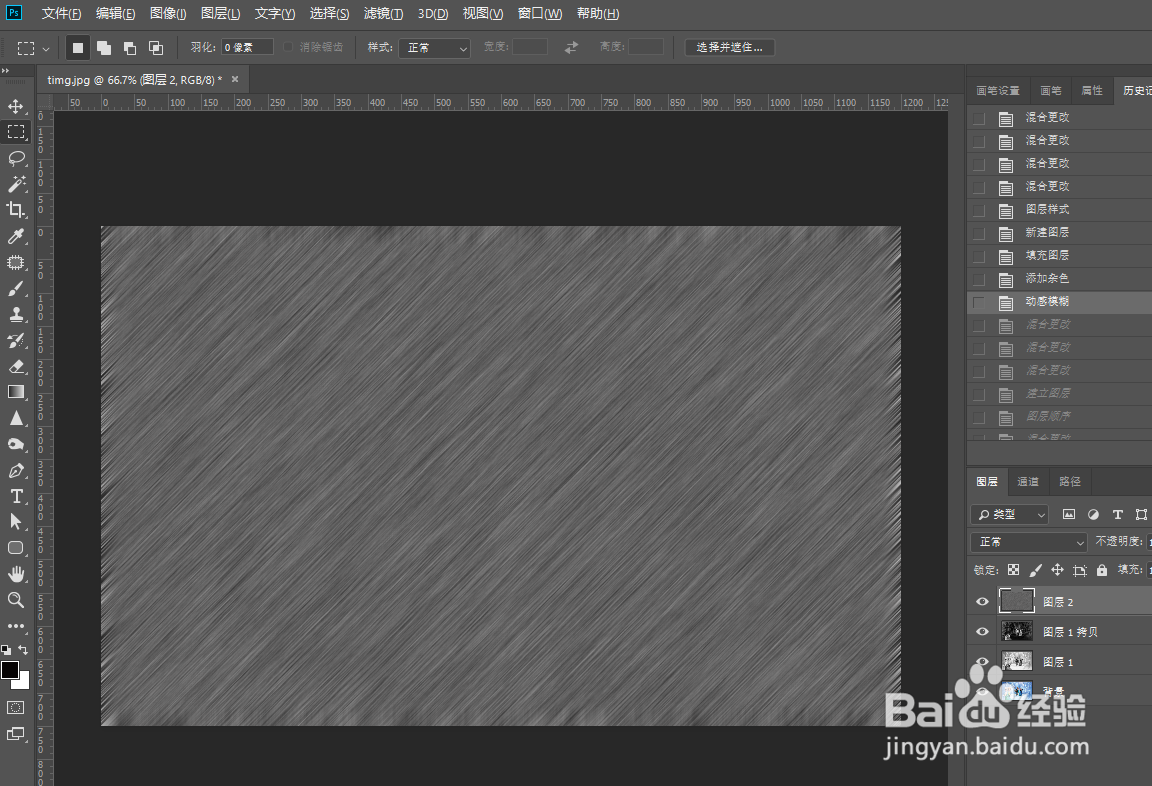
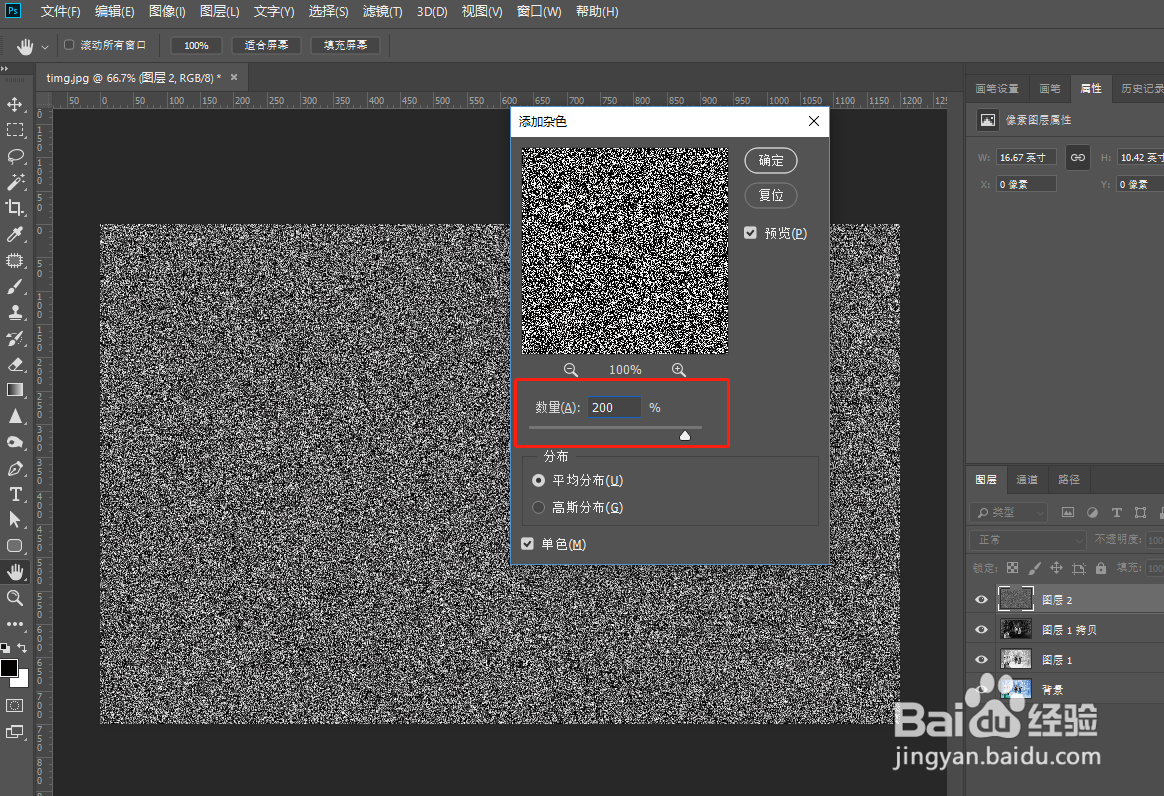
6、在“滤镜”菜单中选择“杂色”中的“添加杂色”,数值为100左右;在“滤镜”菜单中选择“模糊”中的“动感模糊”,角度为45°左右。
用颜色制作彩铅画效果

用颜色制作彩铅画效果

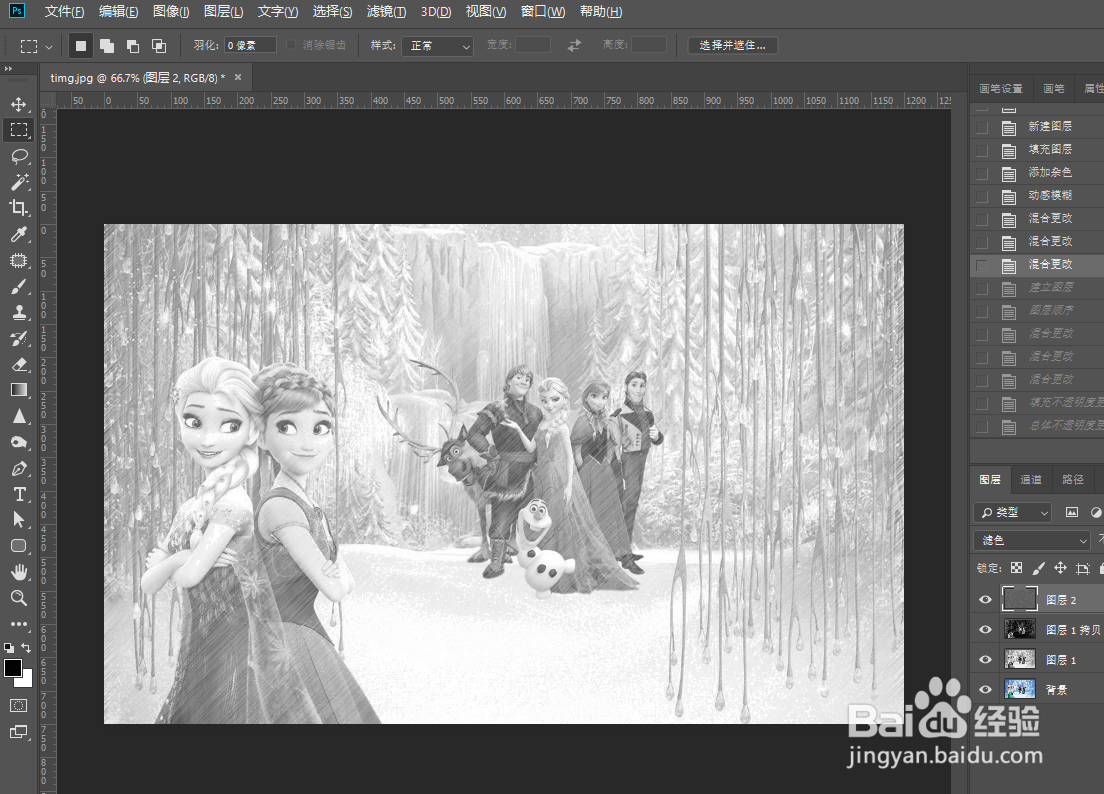
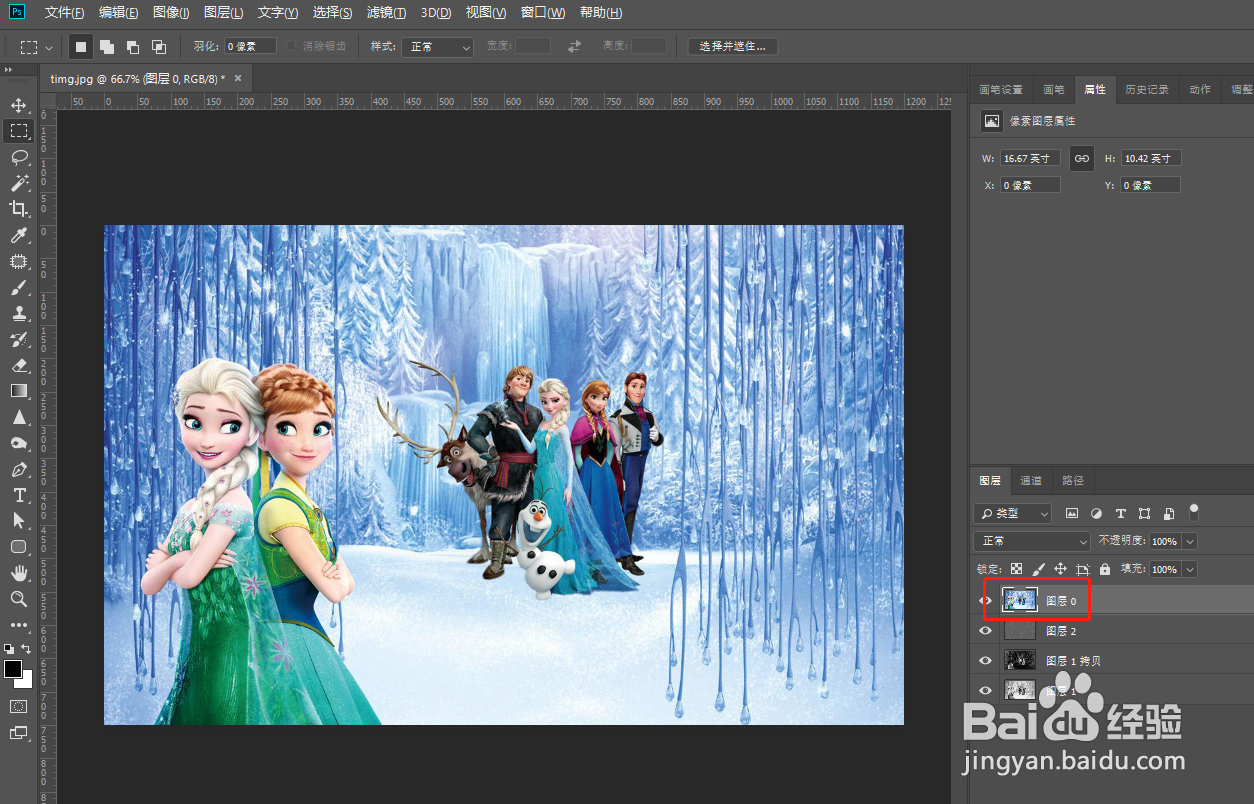
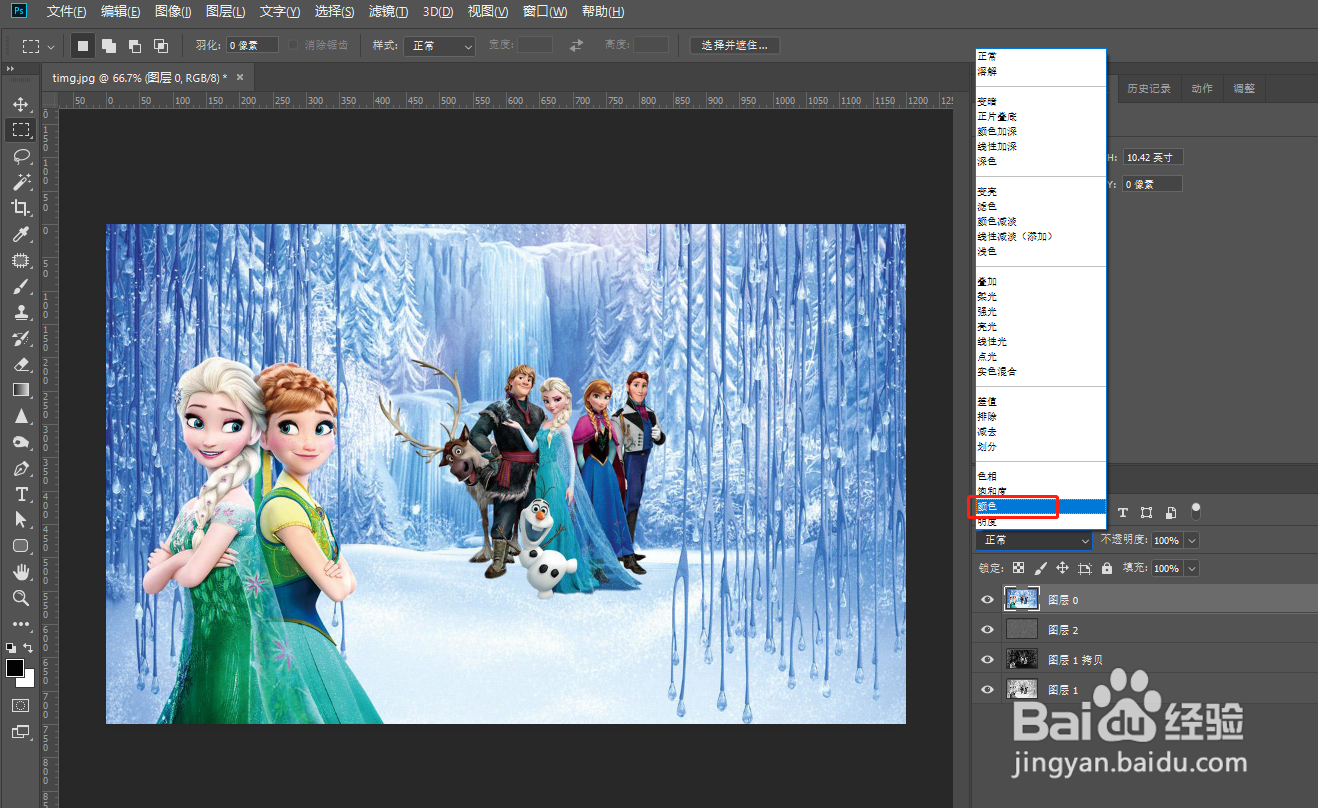
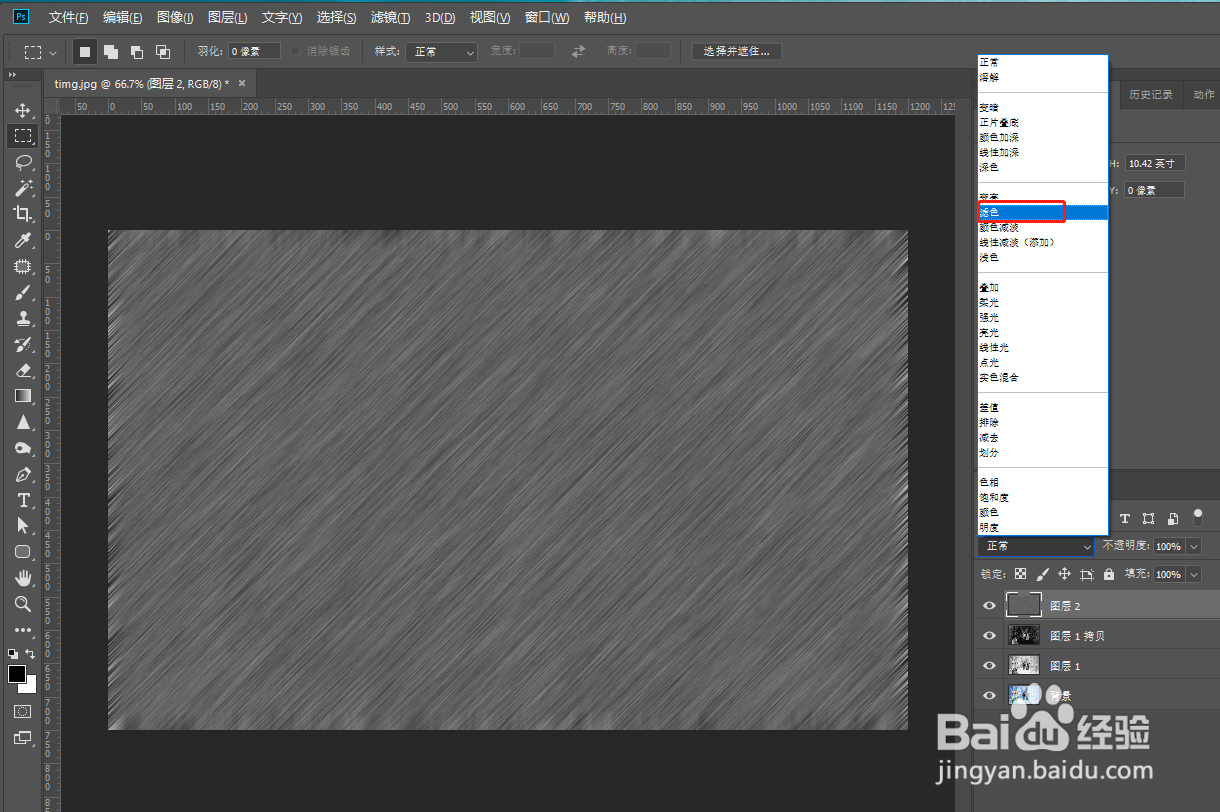
7、把图层的混合模式设为“滤色”;把最下方的图层置顶,图层混合模式设为“颜色”。
用颜色制作彩铅画效果

用颜色制作彩铅画效果

用颜色制作彩铅画效果

用颜色制作彩铅画效果

8、彩铅画效果完成。

用颜色制作彩铅画效果

  • 怎样画“快乐英语”手抄报?
  • 新年烟花怎么画
  • 女孩简笔画如何画
  • 简笔画卡通小粽子
  • 热带水果“椰子”怎么画?
  • 热门搜索
    酒干倘卖无是什么意思 包工头怎么赚钱 拉粑粑出血怎么回事 cf怎么设置全屏 文件柜密码锁怎么开 如何制作flash动画 如何下载ie浏览器 宅急送怎么样 如何清肠排宿便 李老汉的性生生活