教你如何截屏iPhone的关机画面

 时间:2024-10-12 04:39:53

1、找到 iPhone 主屏上的“设置”图标,点击打开,如图所示

教你如何截屏iPhone的关机画面

2、在设置列表中找到“通用”选项,点击进入,如图所示

教你如何截屏iPhone的关机画面

3、在通用列表中找到“辅助功能”选项,如图所示

教你如何截屏iPhone的关机画面

4、在辅助功能列表中用手指向上扫动,找到“Assistive Touch”选项,点击进入,如图所示

教你如何截屏iPhone的关机画面

5、接下来打开“Assistive Touch”开关,如图所示

教你如何截屏iPhone的关机画面

6、当“Assistive Touch”打开以后,系统默认会在屏幕的左边显示一个虚拟辅助按钮的图标。点击这个图标,系统会弹出虚拟辅助按钮界面,如下图所示

教你如何截屏iPhone的关机画面

7、接下来按住 iPhone 的电源键,直到出现关机滑块,如图所示

教你如何截屏iPhone的关机画面

8、这时点击 iPhone 主屏上的“Assistive Touch”图标,再点击“设备”选项,如图所示
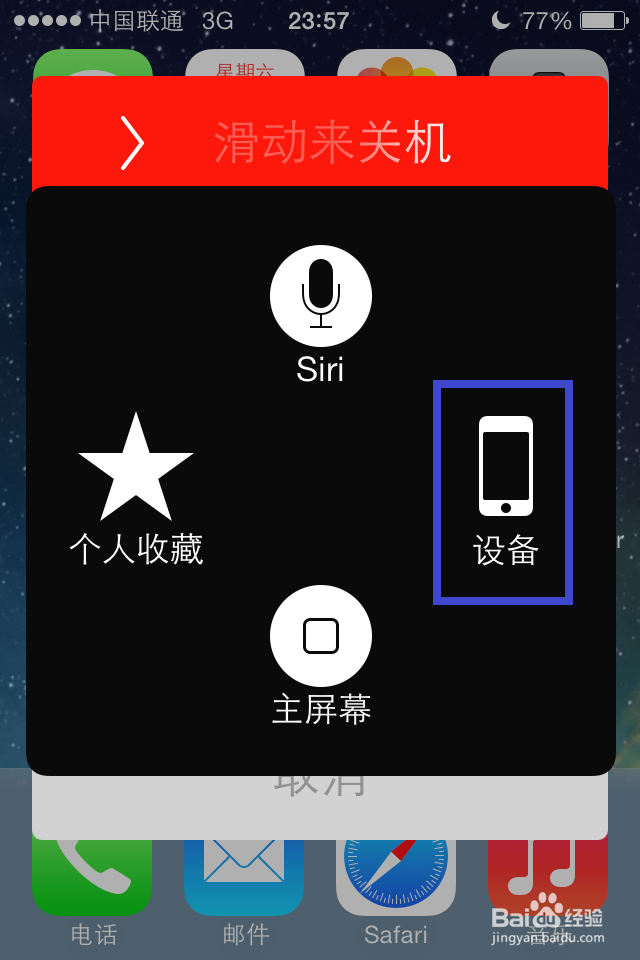
教你如何截屏iPhone的关机画面

9、然后再点击“更多”选项,如图所示

教你如何截屏iPhone的关机画面

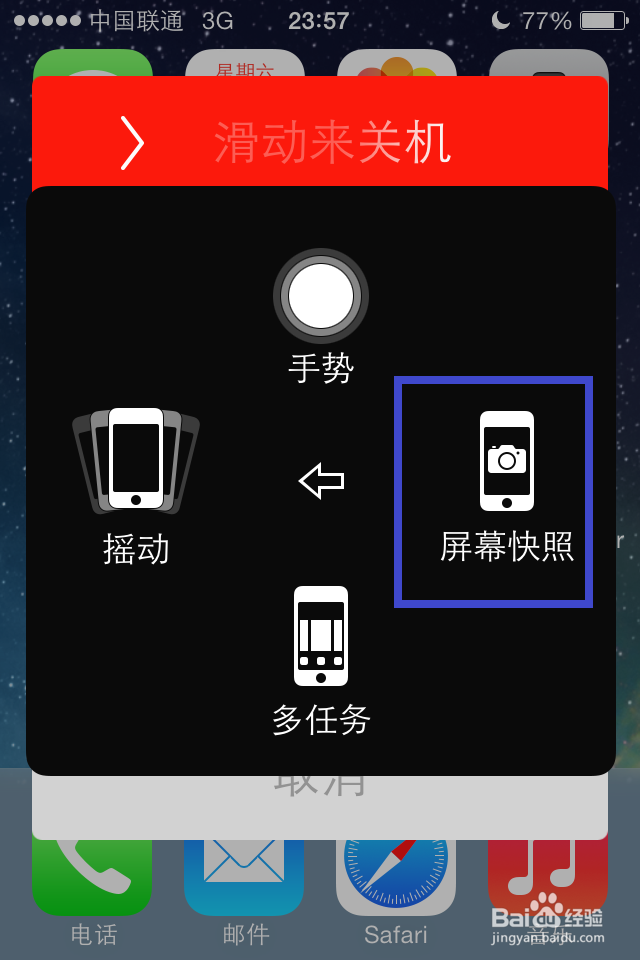
10、最后点击“屏幕快照”即可把当前的关机滑块界面截图了,如图所示

教你如何截屏iPhone的关机画面

11、打开 iPhone 上的照片就可以看到关机滑块的截图了。

  • iPhone手机屏幕不能按,有个声音提醒你按到什么
  • 苹果手机在哪里关闭语音拨号?
  • vivos9抬手亮屏功能在哪关。
  • 怎样给苹果6PLUS设置自己喜欢的来电铃声
  • 酷狗概念版怎么关闭app内容推荐消息功能
  • 热门搜索
    客厅窗帘与沙发搭配 凤凰古城旅游攻略 儿童抵抗力差怎么办 未转变者怎么玩 中国劳动关系学院怎么样 我叫mt2攻略 被毒虫咬了怎么办 我的世界怎么登陆 儿童发烧怎么退烧 减肥桌面