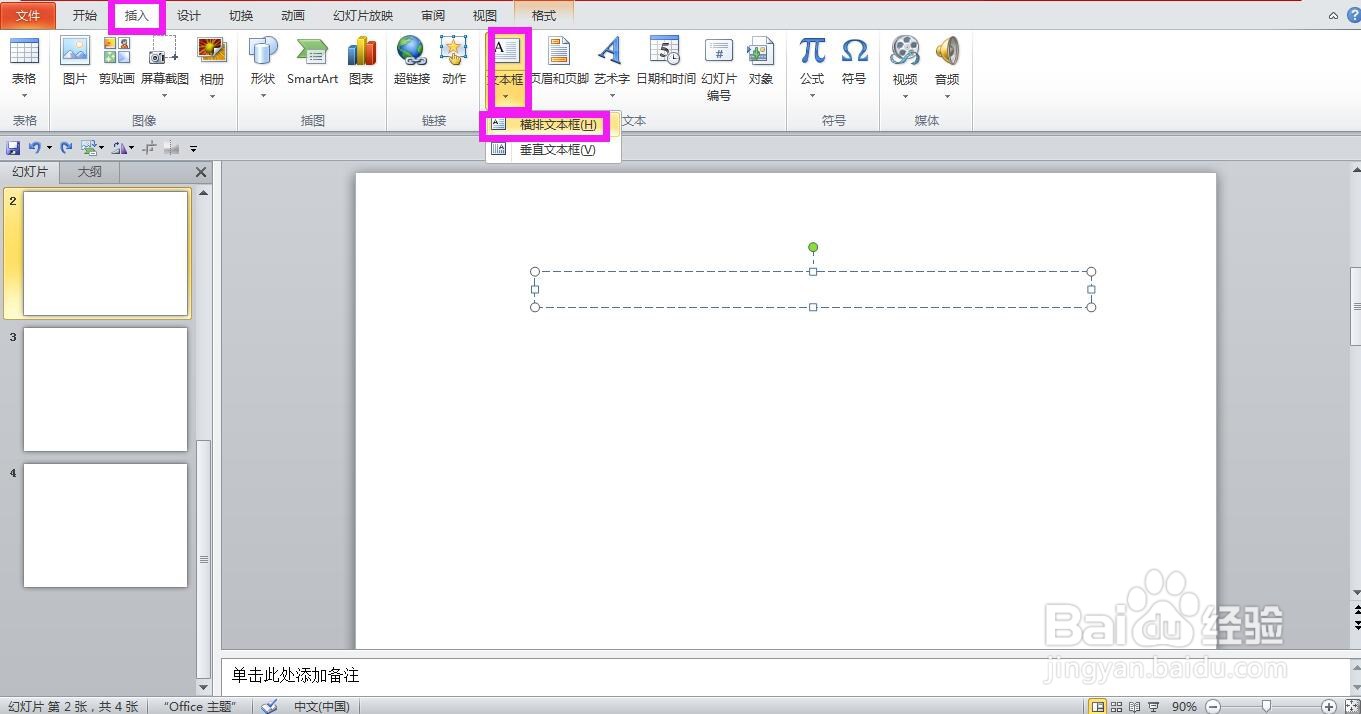
1、打开PPT,点击上方菜单栏上的插入,点开文本框下拉箭头,选择一种文本框样式,这里选择横排文本框。
2、在文本框中输入需要的文字,并在开始菜单下的字体选项区域设置字体格式。

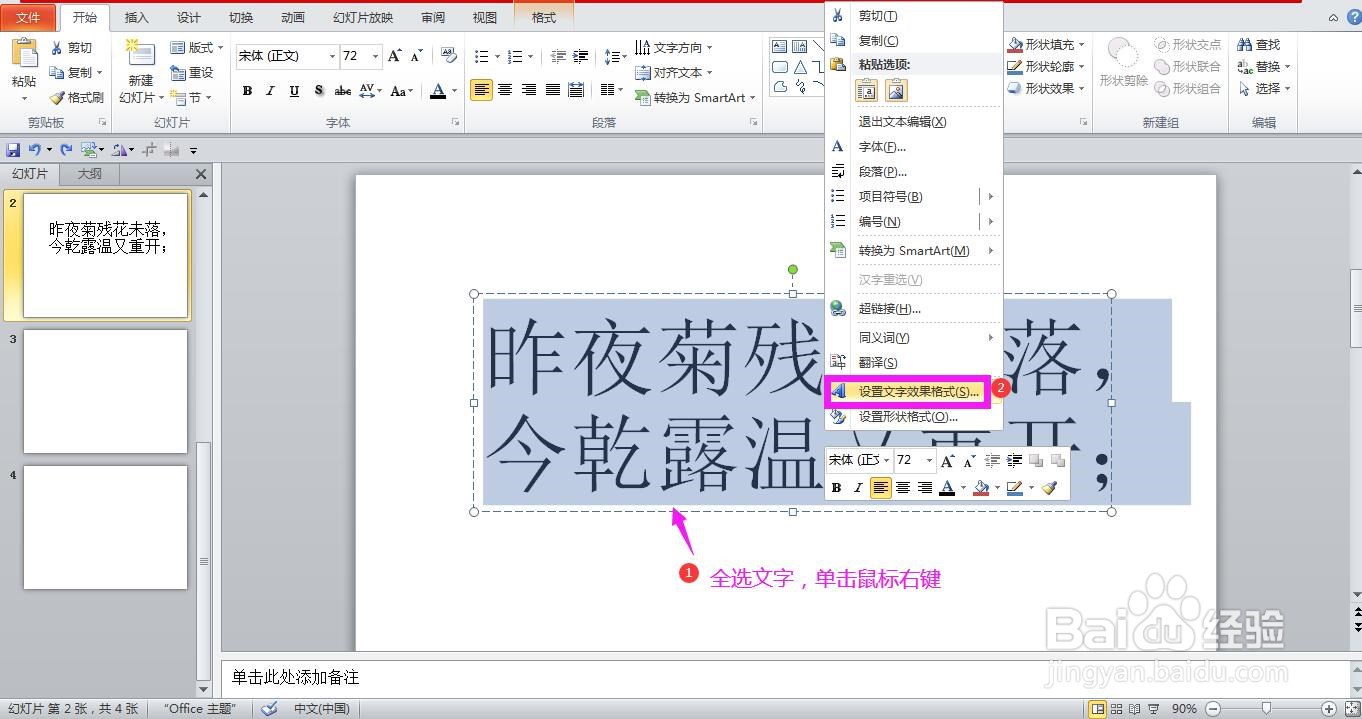
3、全选字体,单击鼠标右键,选择设置文字效果格式。
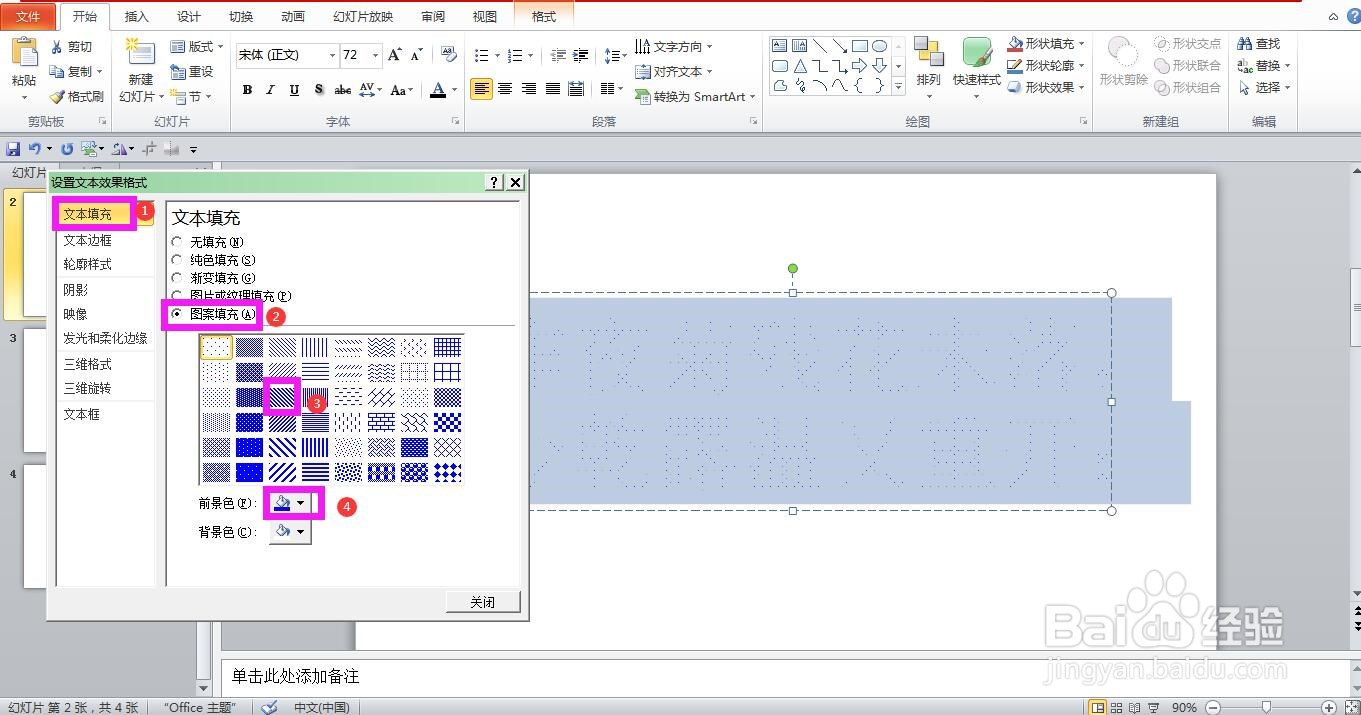
4、在弹出的对话框中点开文本填充对话框,点选图案填充,在下方的样式中选择一种线条样式,并点开颜色下拉箭头,选择一种线条颜色,这里选择蓝色。
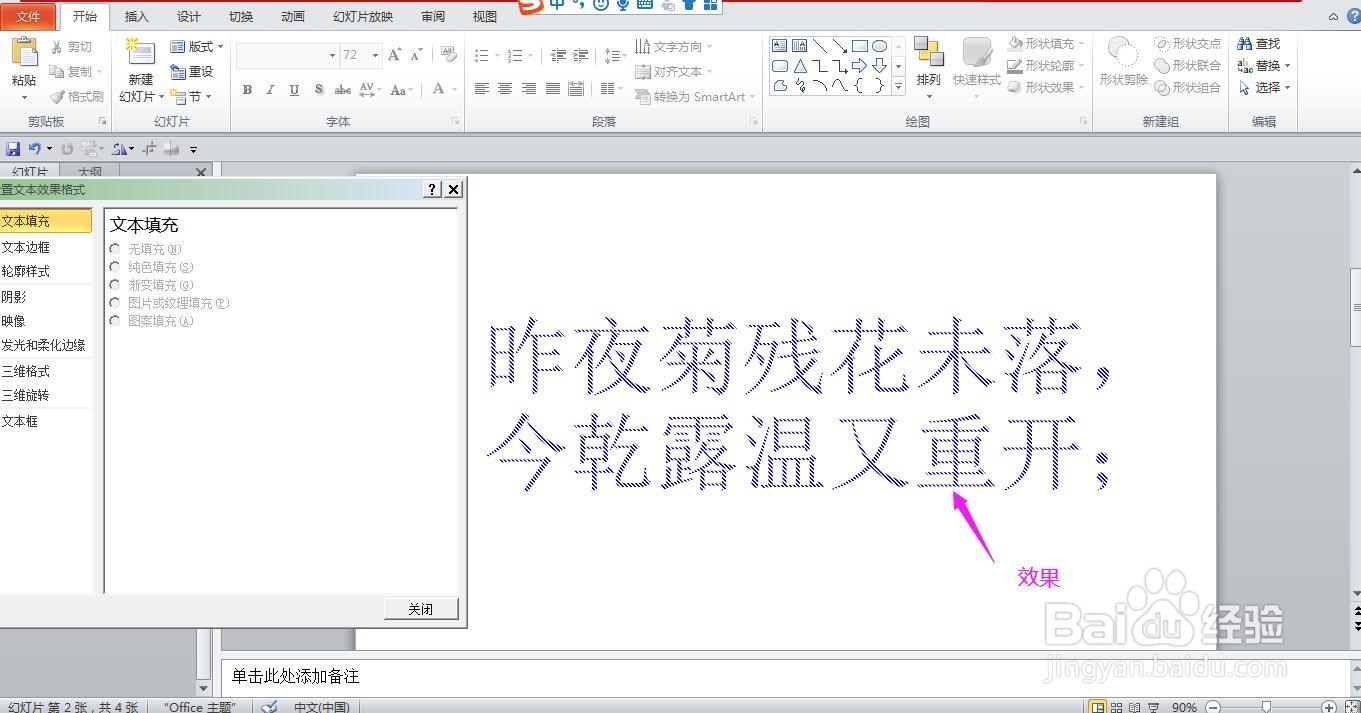
5、然后点开文本边框选项卡,点选实线,点开颜色下拉箭头,选择一种合适的颜色作为文字的边框颜色,这样漂亮的线条文字效果就设置完成了。


时间:2026-04-23 02:30:53
1、打开PPT,点击上方菜单栏上的插入,点开文本框下拉箭头,选择一种文本框样式,这里选择横排文本框。
2、在文本框中输入需要的文字,并在开始菜单下的字体选项区域设置字体格式。
3、全选字体,单击鼠标右键,选择设置文字效果格式。
4、在弹出的对话框中点开文本填充对话框,点选图案填充,在下方的样式中选择一种线条样式,并点开颜色下拉箭头,选择一种线条颜色,这里选择蓝色。
5、然后点开文本边框选项卡,点选实线,点开颜色下拉箭头,选择一种合适的颜色作为文字的边框颜色,这样漂亮的线条文字效果就设置完成了。
