如何强制关闭正在运行中的电脑程序

 时间:2026-02-16 01:38:37

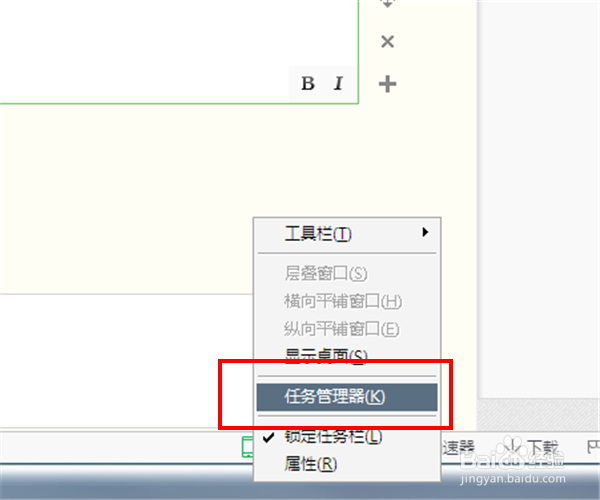
1、鼠标右键单击电脑最下方的任务栏,选择“任务管理器”。
如何强制关闭正在运行中的电脑程序

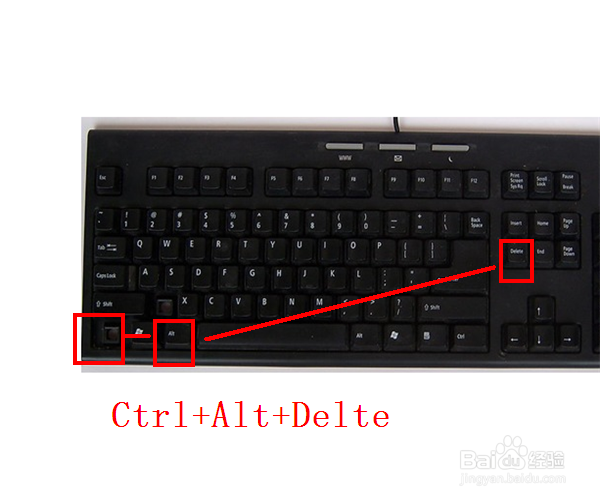
2、或者 直接同时选中键盘中的“Ctrl+Alt+Delte”键,选择任务管理器。
如何强制关闭正在运行中的电脑程序

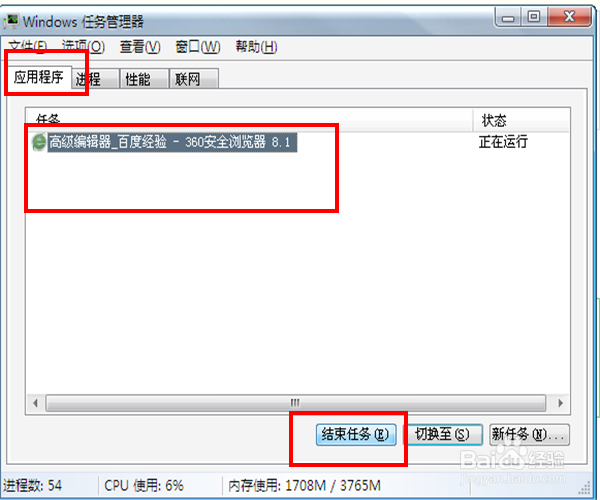
3、在弹出的任务管理器“应用程序”页面,看是否有你需要关闭的正在运行中的程序,如果有,直接选中程序,选择“结束任务”。
如何强制关闭正在运行中的电脑程序

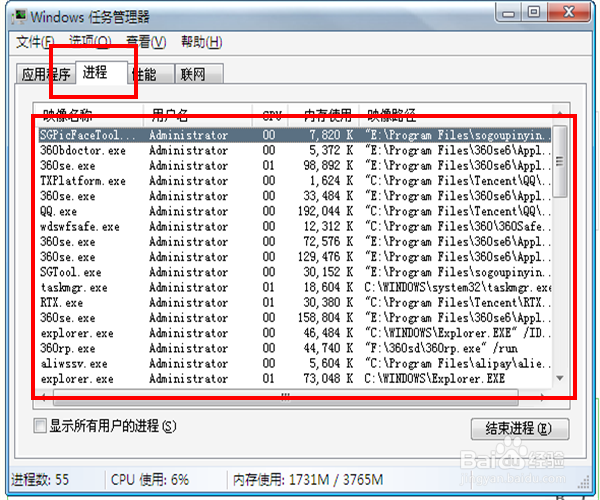
4、如果没有正在运行中的程序,选择“进程”,里面包括了多有正在运行中的程序的进程。
如何强制关闭正在运行中的电脑程序

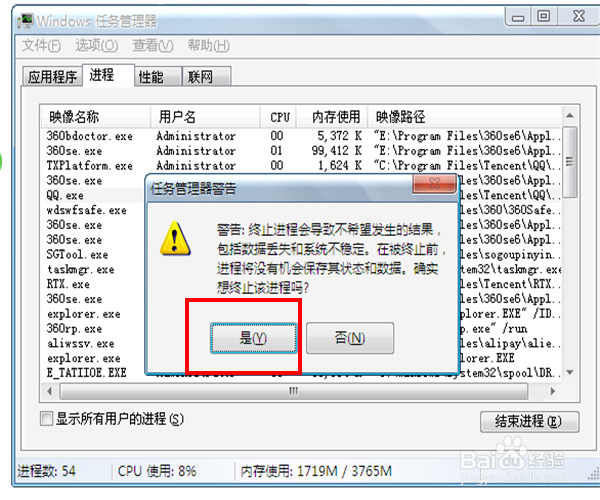
5、小编需要关闭QQ程序,则选择QQ.exe程序,选择结束进程.

如何强制关闭正在运行中的电脑程序

6、这时会弹出结束进程的任务警告,强制结束进程会导致正在运行中的数据丢失。选择是。这样,程序就关闭了。
如何强制关闭正在运行中的电脑程序

  • 任务管理器在哪
  • 如何快速找到文件在电脑中的位置
  • 电脑总提示你要以何方式打开此文件怎么办
  • WIN7怎么将系统虚拟内存转移到非系统盘
  • QQ怎么传送文件?
  • 热门搜索
    一滴水可以活多久 汕头旅游景点大全排名 房天下怎么样 天山旅游 剖宫产多久可以同房 北京旅游团 淮南旅游 电压不稳怎么办 高洁丝卫生巾怎么样 锡纸可以放微波炉吗