1、方法一:点击【插入】选项卡中的【符号】按钮。
环节重点注意事项演示如下图:1.在【符号】按钮下方点击√和×就可以了。
演示图如下。

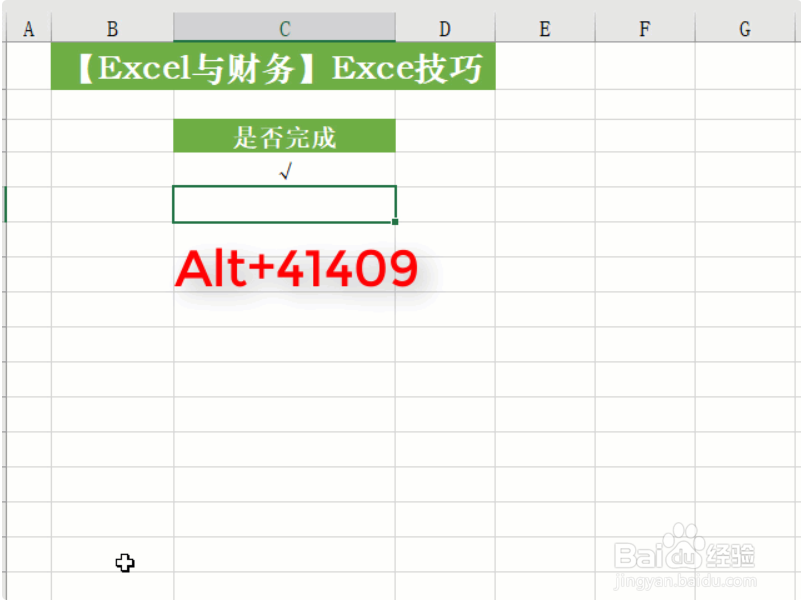
2、方法二:选中【单元格】按住Alt键不放,用【键盘输入41420】和【41409】
环节重点注意事项1.按住Alt键不放,用【键盘输入41420】就就是√。
环节重点注意事项2.按住Alt键不放,用【键盘输入41409】就就是×。
演示图如下。

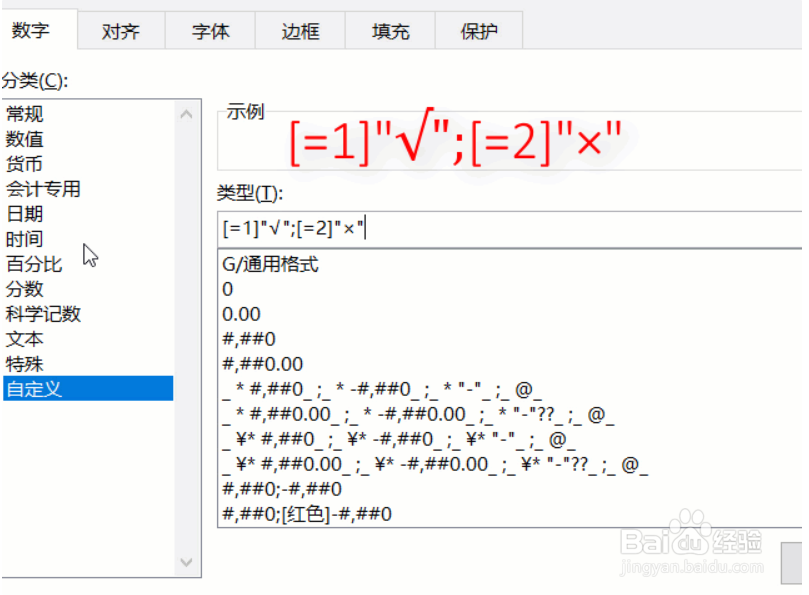
3、方法三:选中【单元格】,在【自定义】-【类型中】中输入“[=1]"√";[=2]"×"”
环节重点注意事项1.选择需要输入的单元格区域;
环节重点注意事项2.点击右键,选择【设置单元格格式】,数字分类中选择【自定义】,类型文本框中输入“[=1]"√";[=2]"×"”,最后【确定】完成;
环节重点注意事项3.在单元格中输入1就是√,输入2就是×。
演示图如下。