win10如何设置打印机纸张大小为24*9

 时间:2026-02-15 12:38:20

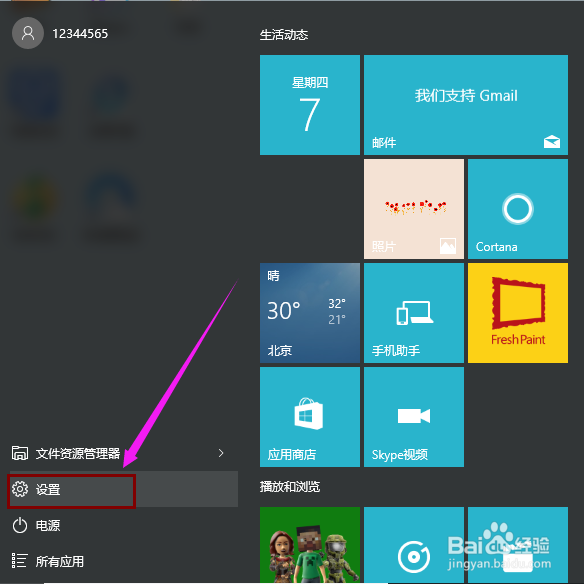
1、单击左下角“开始”菜单,找到“设置”选项,单击。进入设置界面。
win10如何设置打印机纸张大小为24*9

2、在设置界面最下面,找到“设备和打印机”选项,单击进入。

win10如何设置打印机纸张大小为24*9

3、找到要设置的打印机,要确保已与电脑连接。单击打印机,上部会出现“打印机服务属性”选项,单击进入。

win10如何设置打印机纸张大小为24*9

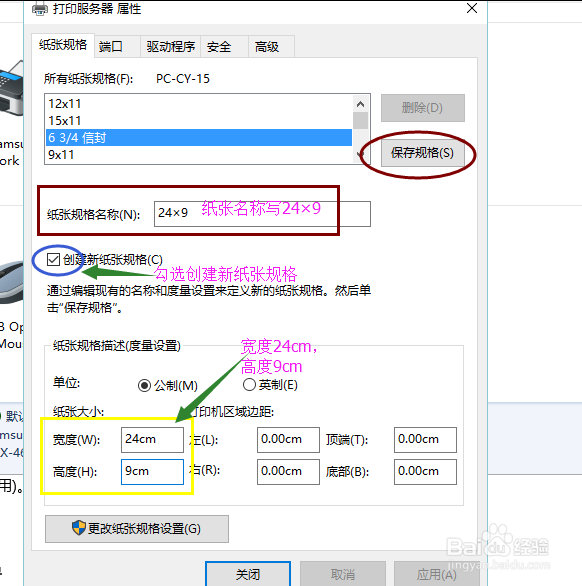
4、先勾选“新建纸张规格”,纸张名称输入“24*9”,下面宽度和高度各写24cm和9cm。都写好后单击“保存规格”。
win10如何设置打印机纸张大小为24*9

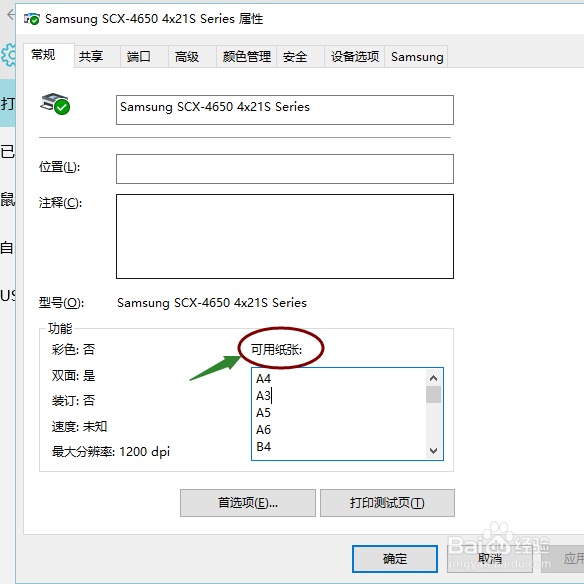
5、回到设备和打印机界面,找到打印机,右键单击“打印机属性”,进入打印机属性界面。“可用纸张”里面要有24*9
win10如何设置打印机纸张大小为24*9

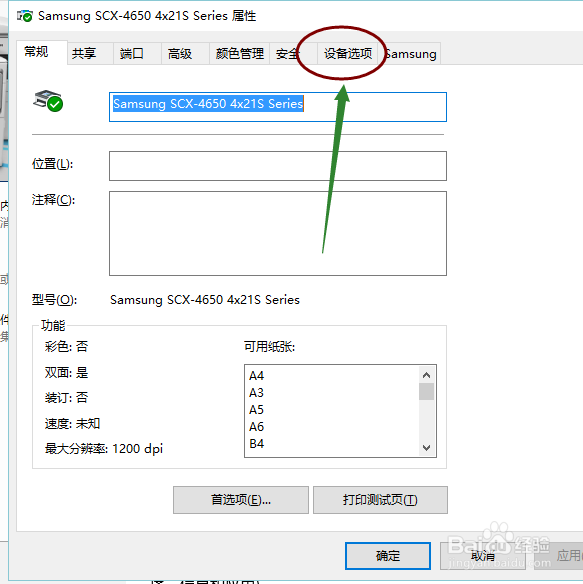
6、在打印机属性界面中,找到设备设置选项,单击,找到手动进纸:24*9。选择上之后,即设置成功。
win10如何设置打印机纸张大小为24*9

  • 电脑怎么关闭打印机共享
  • windows10怎么配置打印机
  • 打印机自定义纸张设置
  • 怎么给WPS表格设置默认打印机?
  • 通过ip怎么样添加网络打印机
  • 热门搜索
    腿弯疼是怎么回事 怎么样去黑头 南昌航空大学怎么样 怎么搜索 有番号怎么下载 微信怎么拍 北汽幻速h2怎么样 卷发夹怎么用 阿里斯顿燃气热水器怎么样 whale怎么读