1、打开win10系统电脑
2、鼠标左键单击屏幕右下角网络连接图标,在出现的界面中选择如图所示“移动热点”,左键单击将其点亮


3、此时电脑已经打开了WiFi,下一步对此WiFi进行相关参数设置。右键单击“移动热点”,再次左键单击出现的“转到“设置””

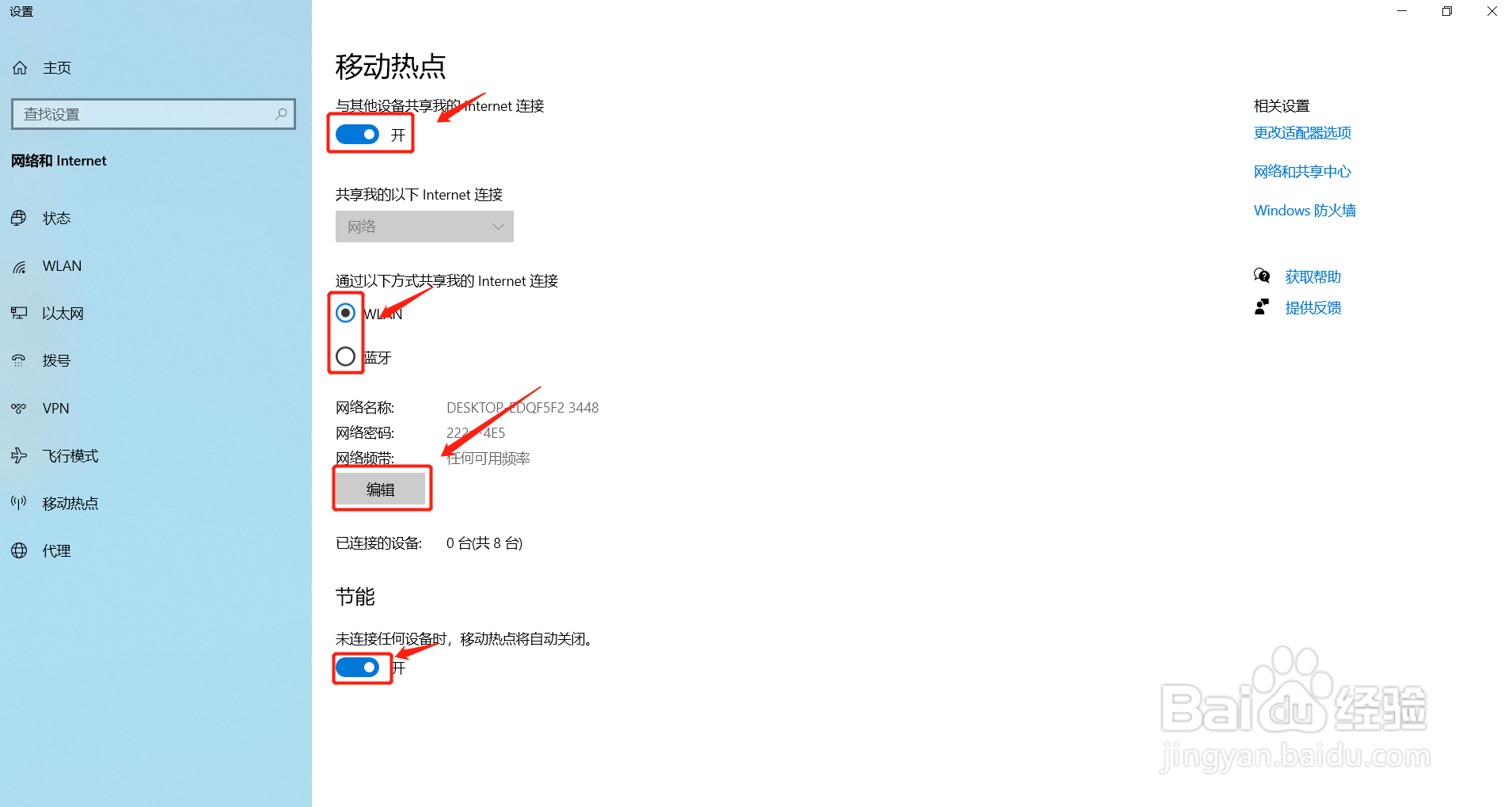
4、在设置页面可以对WiFi名称、密码等参数进行设置

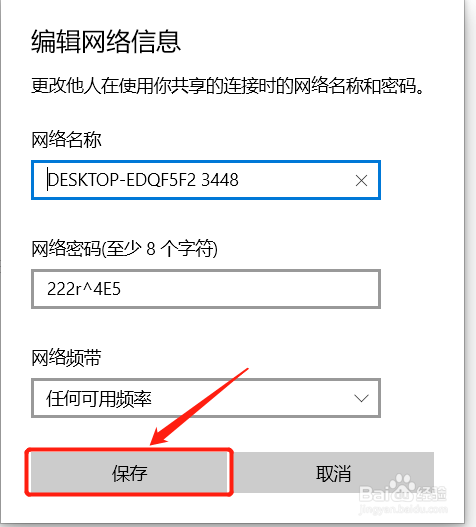
5、点击保存即可生效
时间:2026-04-23 03:46:41
1、打开win10系统电脑
2、鼠标左键单击屏幕右下角网络连接图标,在出现的界面中选择如图所示“移动热点”,左键单击将其点亮
3、此时电脑已经打开了WiFi,下一步对此WiFi进行相关参数设置。右键单击“移动热点”,再次左键单击出现的“转到“设置””
4、在设置页面可以对WiFi名称、密码等参数进行设置
5、点击保存即可生效
