PS如何使用自由钢笔工具绘制图形?

 时间:2026-02-13 01:38:05

1、新建一个背景图层,通过前景色将其填充为蓝色。

PS如何使用自由钢笔工具绘制图形?

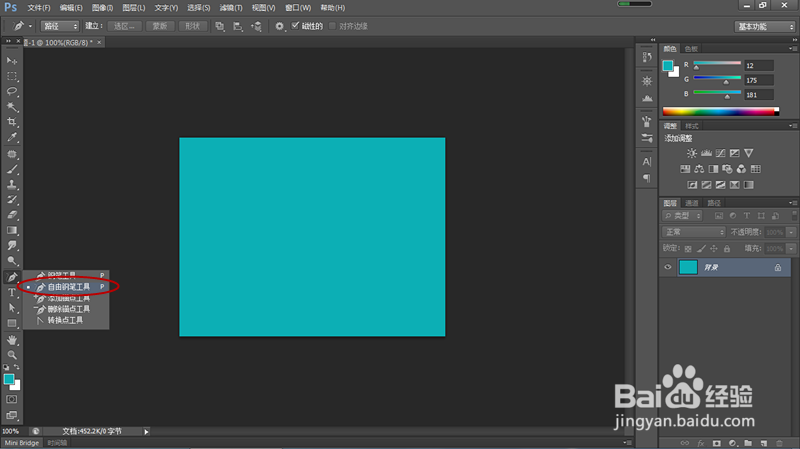
2、右键点击工具箱钢笔工具组,弹出菜单后选择“自由钢笔工具”。

PS如何使用自由钢笔工具绘制图形?

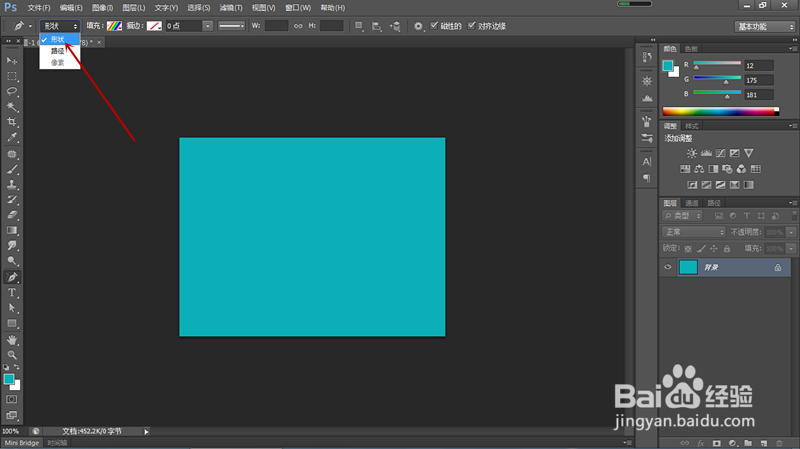
3、点击自由钢笔工具选项栏中的“选择工具模式”设置栏,弹出菜单后选择“形状”。
PS如何使用自由钢笔工具绘制图形?

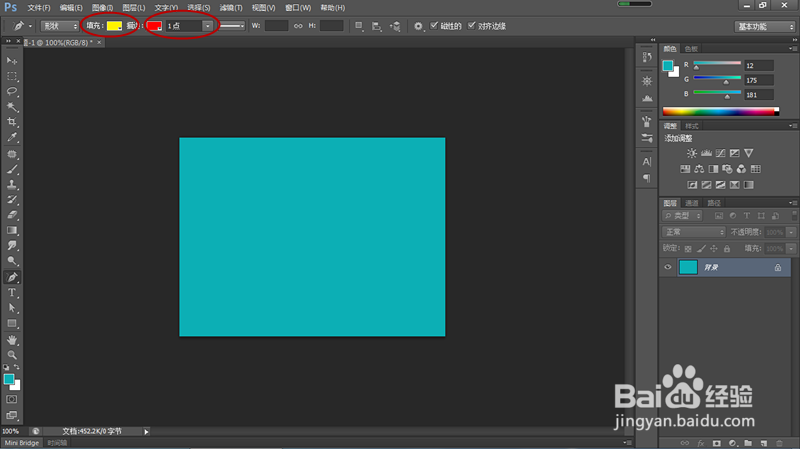
4、再将选项栏中的填充色设置为黄色,描边设置为1点,其他设置保持不变。

PS如何使用自由钢笔工具绘制图形?

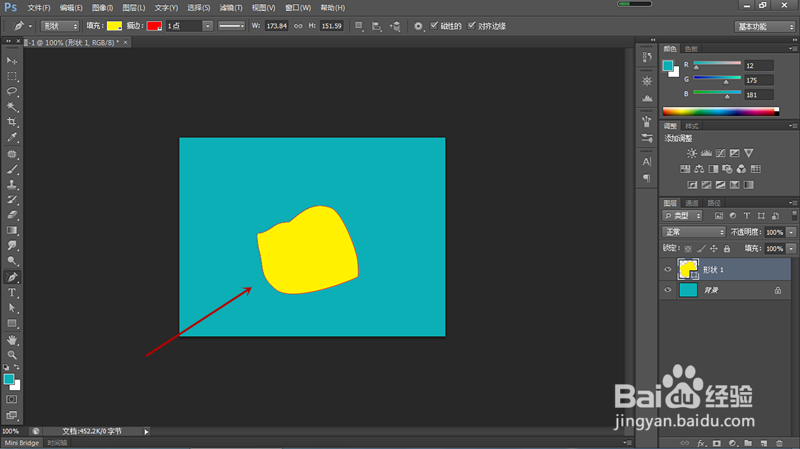
5、用鼠标在背景中错略绘制一个圆形,因锚点是磁性的,所以绘制出的图形很不规则,而且锚点封闭后呈路径样式。
PS如何使用自由钢笔工具绘制图形?

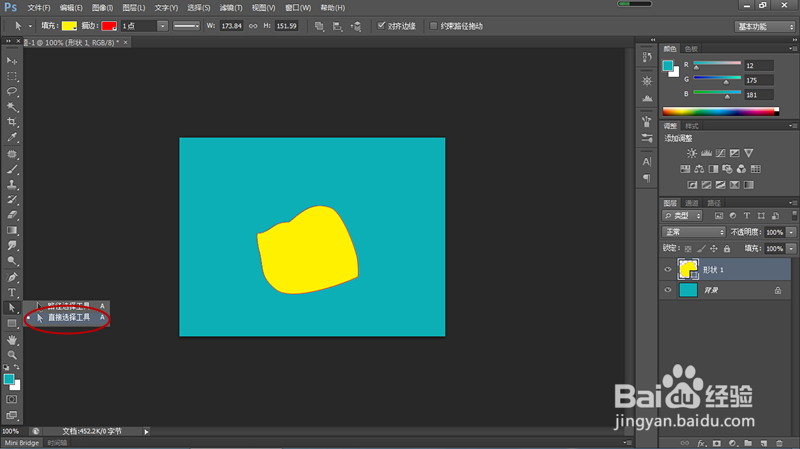
6、右键点击工具箱选择工具组,弹出菜单后选择“直接选择工具”。

PS如何使用自由钢笔工具绘制图形?

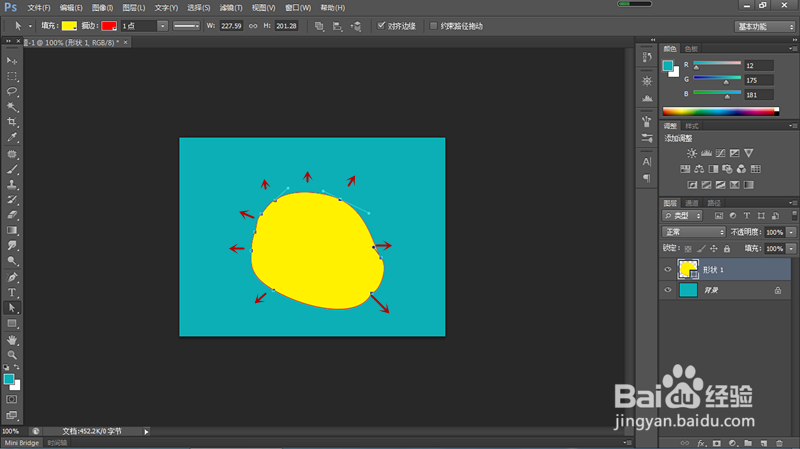
7、点击绘制的图形边缘,锚点被显示出来,通过鼠标按住锚点进行拖拽,直到拖拽出我们想要的形状。
PS如何使用自由钢笔工具绘制图形?

  • 新手如何利用ps钢笔工具来画图
  • 在PS中怎样给选区填充颜色
  • ps如何用钢笔工具画图形
  • ps怎么调出选区
  • ps渐变色怎么调整颜色
  • 热门搜索
    网游之悠闲生活 生活中的数字 波多野结衣生活照 新鞋子磨脚后跟怎么办 差强人意是什么意思 第一学历是什么意思 笔记本怎么没声音 梦见老虎是什么意思 电脑拍照怎么拍 胃食管反流如何治疗