win10电脑出现DNS异常上不了网怎么办?

 时间:2026-04-22 09:13:45

1、单击开始菜单钮,单击命令提示符

win10电脑出现DNS异常上不了网怎么办?

2、复制以下命令:并将其粘贴到页面中

win10电脑出现DNS异常上不了网怎么办?

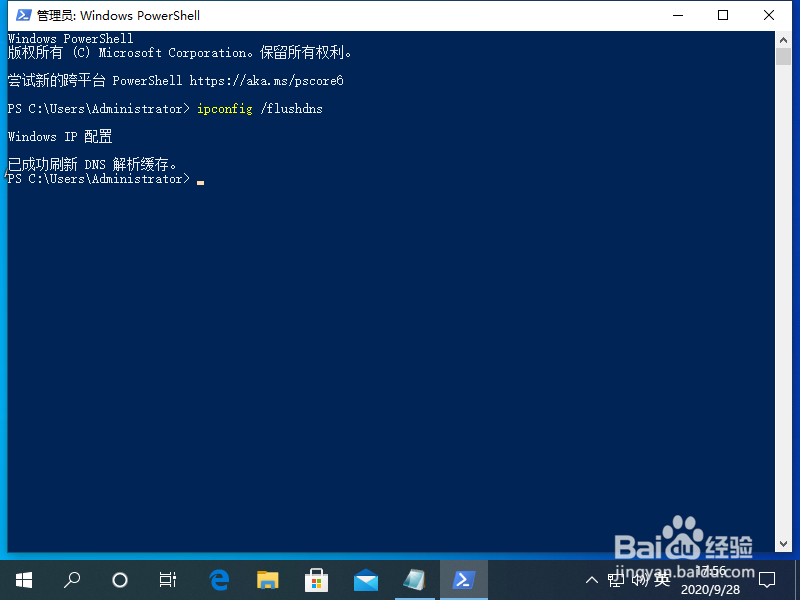
3、按下Enter键后,将显示Windows IP配置,并且DNS解析缓存已成功刷新。 

win10电脑出现DNS异常上不了网怎么办?

4、复制命令netsh winsock reset并将其继续粘贴到页面中。  

win10电脑出现DNS异常上不了网怎么办?

5、按Enter键,它表明winsock目录已成功重置,然后重新启动计算机。  

win10电脑出现DNS异常上不了网怎么办?

6、右键单击左下角的菜单页面,然后选择网络连接选项。  

win10电脑出现DNS异常上不了网怎么办?

7、单击网络和共享中心选项,左键单击以太网图标,然后选择属性选项。  

win10电脑出现DNS异常上不了网怎么办?

8、单击 Internet协议版本4TCP / Pv4-属性

win10电脑出现DNS异常上不了网怎么办?

9、在弹出页面中自动获取DNS服务器地址,单击确定 即可

win10电脑出现DNS异常上不了网怎么办?

  • win10电脑怎么设置DNS
  • Win10DNS服务异常怎么办
  • 远程桌面提示由于账户限制无法登录怎样解决
  • Windows 10允许被网络上的其他电脑和设备发现
  • win10系统怎么桥接网络?
  • 热门搜索
    醋酸泼尼松片怎么吃 怎么卸载输入法 准确的近义词 脸上痤疮怎么治疗 感冒能吃螃蟹吗 宇智波斑怎么死的 58同城简历怎么下载 拍大师怎么剪辑视频 身份证格式怎么写 年终总结怎么写