ps怎么给图形描出边缘线

 时间:2026-02-14 07:46:07

1、第一步:选中一张需要抠图描边缘线的图片,单击鼠标右键,打开方式选择PS软件。

ps怎么给图形描出边缘线

ps怎么给图形描出边缘线

2、第二步:鼠标左键双击背景图层后面的小锁标志,在弹出的对话框中,单击“确定”按钮。

ps怎么给图形描出边缘线

ps怎么给图形描出边缘线

3、第三步:用左侧工具栏中的“魔棒工具”,选中图片中的背景区域。

ps怎么给图形描出边缘线

4、第四步:按下delete键,将选中的背景选区给删除掉。

ps怎么给图形描出边缘线

5、第五步:如下图所示,使用快捷键Ctrl+shift+I键,反向选中选区。

ps怎么给图形描出边缘线

6、第六步:选择菜单栏“编辑”中的“描边”选项。

ps怎么给图形描出边缘线

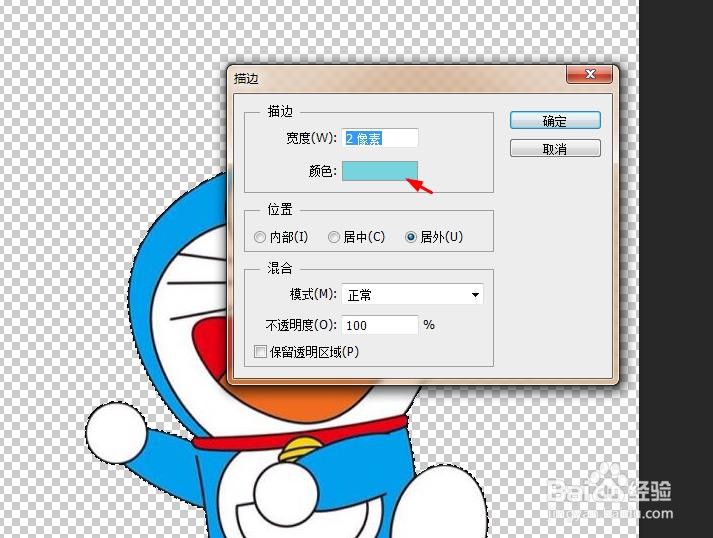
7、第七步:在弹出的“描边”对话框中,单击颜色图标。

ps怎么给图形描出边缘线

8、第八步:在弹出的“拾色器”中,选择描边颜色,单击“确定”按钮。

ps怎么给图形描出边缘线

9、第九步:在“描边”对话框中,设置好描边宽度,单击“确定”按钮。

ps怎么给图形描出边缘线

10、第十步:使用快捷键Ctrl+D键,取消选区,完成图形描边操作。

ps怎么给图形描出边缘线

ps怎么给图形描出边缘线

  • ps描边怎么使用
  • ps怎么给图像轮廓描边
  • PS怎么描边
  • ps怎么描边
  • ps描边在哪里
  • 热门搜索
    黄蓓佳简介 怎么拷贝 动物交配大全视频 打印机怎么连接到电脑 led显示屏怎么设置 淘宝怎么解绑手机号 宠物名字大全 笔记本触摸板怎么开 小孩子打嗝怎么办 儿童诗歌大全