windows10的系统怎么做备份

 时间:2026-04-23 08:56:18

1、首先,在win10桌面右键点击开始,选择控制面板,如图所示。

windows10的系统怎么做备份

2、然后,我们在弹出的控制面板窗口中,点击打开系统和安全,如图所示。

windows10的系统怎么做备份

3、接着,在系统和安全窗口中,找到备份和还原,将其打开。

windows10的系统怎么做备份

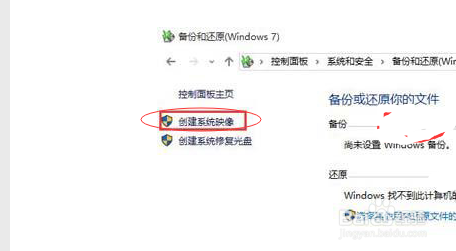
4、再接着,在弹出备份和还原的窗口后,点击左侧的创建系统映像。

windows10的系统怎么做备份

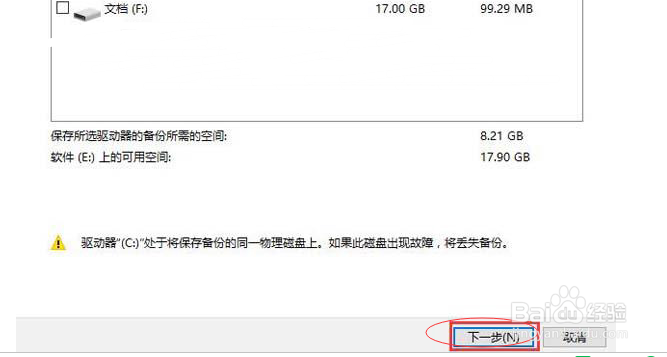
5、下面,我们选择一个足够大的硬盘,下一步,如图所示。

windows10的系统怎么做备份

6、此时,系统会扫描需要备份的文件,直接点下一步。

windows10的系统怎么做备份

7、点击开始备份,如图所示,进入到备份进程。

windows10的系统怎么做备份

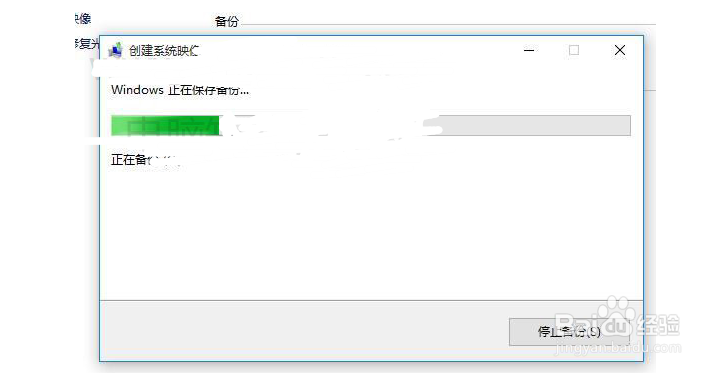
8、然后,安心等待备份完成,备份时间根据系统文件大小有所区别,如图所示,可以看到备份正在进行中。
windows10的系统怎么做备份

9、最后,等待系统备份完成后,会弹出是否创建系统修复光盘点否,关闭退出。

windows10的系统怎么做备份

  • Win 10如何设置系统更新检查的间隔时间
  • 教你修改本地策略组阻止计算机自动安装驱动程序
  • 鲁大师如何清理优化?
  • WIN10经常蓝屏怎么办?
  • #智能#联想g505笔记本电脑的使用心得
  • 热门搜索
    广东第二师范学院怎么样 丽水旅游景点哪里好玩 股票市盈率怎么算 路由器登陆网址 三维弹球怎么玩 怎么设置屏保密码 骨癌是怎么引起的 山东日照旅游 藏红花泡水喝的功效 怎么给mp3下载歌曲