如何让word2016以受保护的视图中打开

 时间:2026-02-15 18:47:43

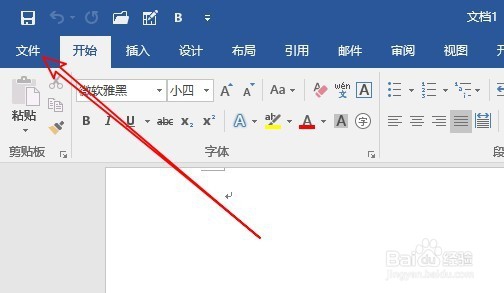
1、在打开的word2016主界面,点击左上角的“文件”菜单。
如何让word2016以受保护的视图中打开

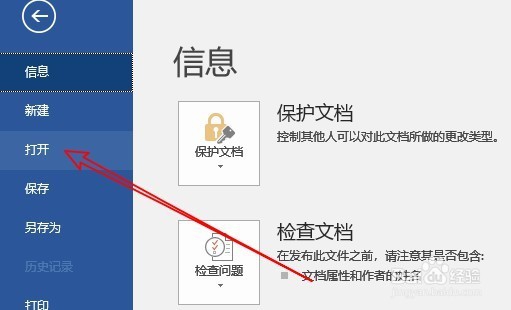
2、在打开的文件下拉菜单中我们点击“打开”菜单项。

如何让word2016以受保护的视图中打开

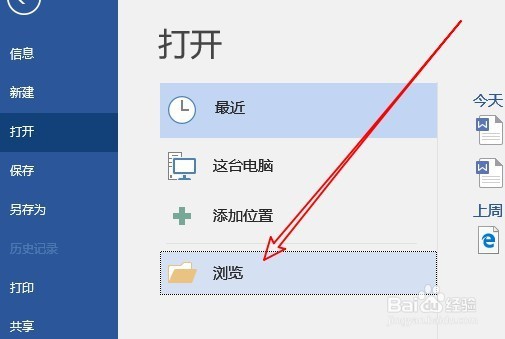
3、接着在右侧打开的窗口中点击“浏览”按钮。

如何让word2016以受保护的视图中打开

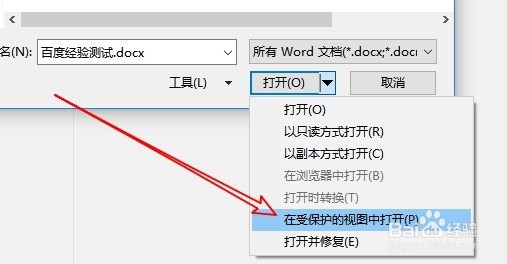
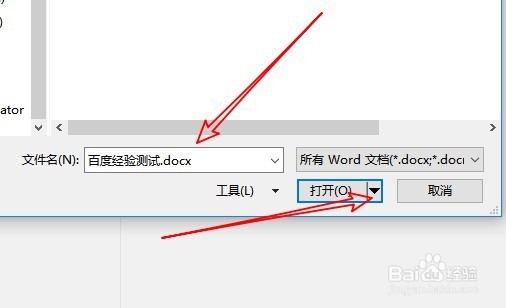
4、在打开的浏览窗口中,我们选择要打开的文件,然后点击右下角的“打开”下拉按钮。
如何让word2016以受保护的视图中打开

5、在弹出的打开下拉菜单中,点击“在受保护的视图中打开”菜单项。

如何让word2016以受保护的视图中打开

6、这时word2016文档就会显示“正在受保护的视图中打开”的字样,并同时进行启动。

如何让word2016以受保护的视图中打开

7、接下来我们可以看到打开的Word文档中可显示“此文件已在受保护的视图中打开”,这样就只可以查看不能编辑哦。

如何让word2016以受保护的视图中打开

  • 无法安装64位的office因为在您的PC上找到以下32
  • 在Windows10系统中如何修改磁盘的名称
  • Win10如何永久激活Office2019
  • 如何从电脑远程读取和写入数据即拷贝数据
  • 电脑网卡设备驱动程序安装不上怎么办
  • 热门搜索
    嘴唇厚怎么涂口红 生活中的哲学 我们的生活充满阳光伴奏 自由生活 如何更改开机密码 生活趣事 想做微商怎么找货源 文件柜密码锁怎么开 我们的生活充满阳光歌词 口臭如何治疗