1、在Windows10系统下,右键点击准备共享的文件夹,发现其共享窗口中的“共享”按钮为灰色的,无法点击选择。

2、这时我们可以在打开的文件资源管理器窗口中,点击左上角的“文件”菜单。
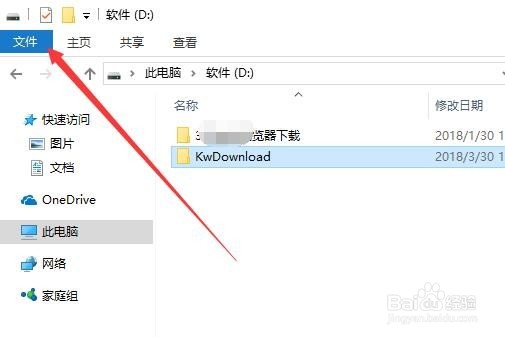
3、在打开的文件下拉菜单中,点击“选项”菜单项。

4、在打开的文件夹选项窗口中,点击“查看”选项卡。
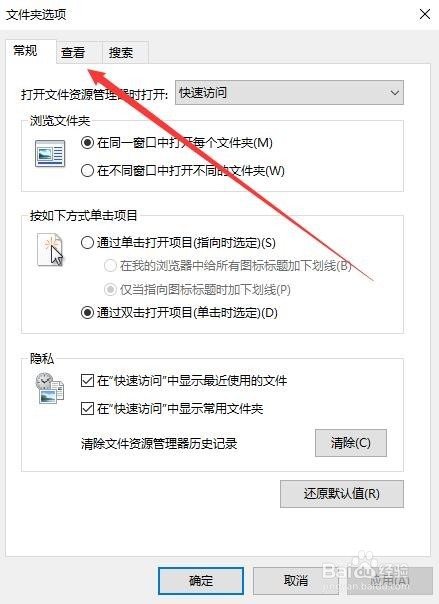
5、在打开的查看窗口中,在“高级设置”文本框中,找到并勾选“使用共享向导(推荐)”前面的复选框,最后点击确定按钮。

6、再次打开共享文件夹的窗口,这时可以发现共享按钮可以选择使用了。

时间:2026-04-23 07:00:00
1、在Windows10系统下,右键点击准备共享的文件夹,发现其共享窗口中的“共享”按钮为灰色的,无法点击选择。
2、这时我们可以在打开的文件资源管理器窗口中,点击左上角的“文件”菜单。
3、在打开的文件下拉菜单中,点击“选项”菜单项。
4、在打开的文件夹选项窗口中,点击“查看”选项卡。
5、在打开的查看窗口中,在“高级设置”文本框中,找到并勾选“使用共享向导(推荐)”前面的复选框,最后点击确定按钮。
6、再次打开共享文件夹的窗口,这时可以发现共享按钮可以选择使用了。
