Decompressor Mac怎么用教程

 时间:2026-02-14 03:51:16

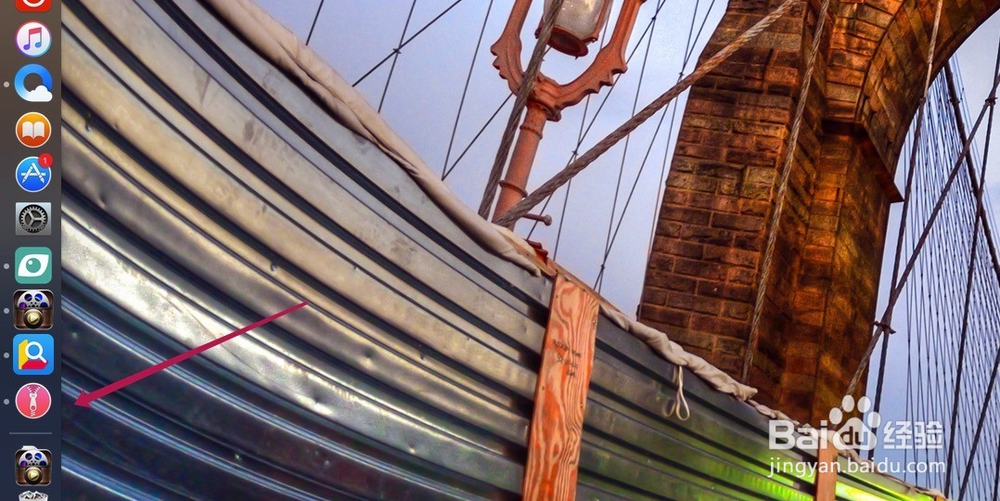
1、要更好的使用这个工具,第一步当然是打开它,并设置它。

打开软件后,只能够从dock栏找到它,因为没有用户界面。
Decompressor Mac怎么用教程

Decompressor Mac怎么用教程

Decompressor Mac怎么用教程

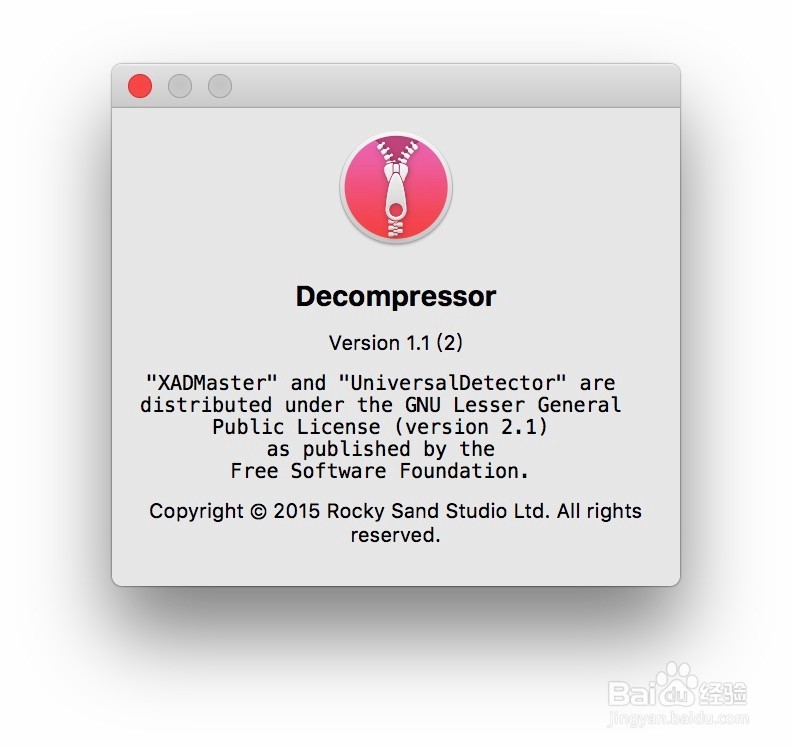
2、点击软件的偏好设置,就是图中的蓝色位置,可以在Mac左上角找到。

Decompressor Mac怎么用教程

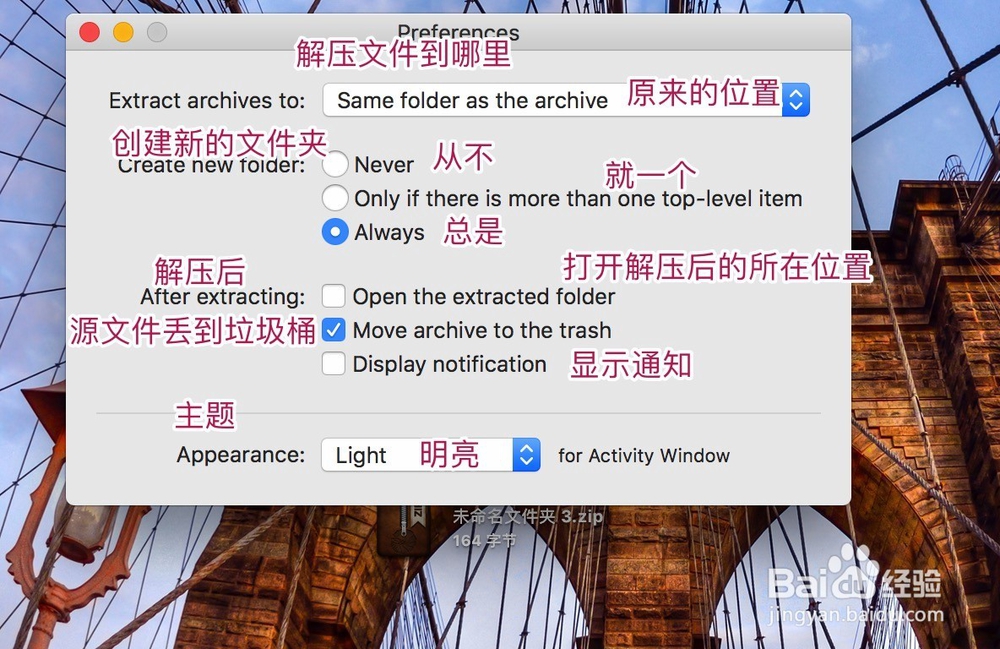
3、进去到设置菜单,建议根据下图的设置,因为默认的设置不见得友好,每次解压文件后会弹出通知栏,而且不能够自动的消失,文件一多就要烦死。
Decompressor Mac怎么用教程

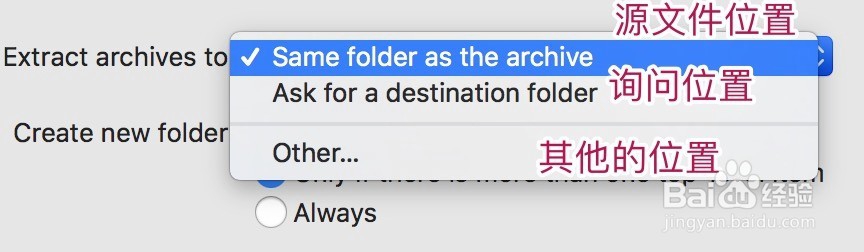
4、解压后文件放置的位置,有三种选择,默认就是在源文件旁边,需要的话可以选择第三种,指定解压的位置,就是other这里。点击后会让你选择位置的。
Decompressor Mac怎么用教程

5、解压后创建新的文件夹这里选择always,总是的意思,否则会出现图下的提示,每次只能够解压一个文件。

Decompressor Mac怎么用教程

Decompressor Mac怎么用教程

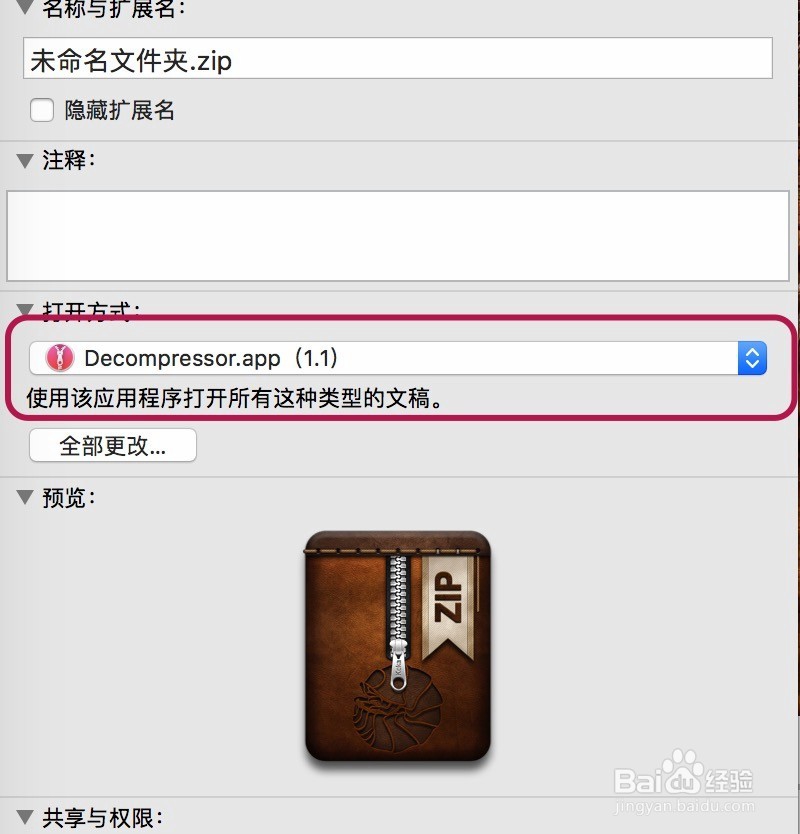
6、方便自己使用,在Mac桌面空白处新建几个zip格式7ziprar格式的压缩文件,然后右键它们,显示简介,在图一中选择de作为解压工具,图二选择继续。就可以双击解压文件了。
Decompressor Mac怎么用教程

Decompressor Mac怎么用教程

  • 这是警察如何开启游戏色差
  • NIKKE胜利女神第三章遗失物收集全攻略
  • 纪元1800怎么开分岛
  • 杀手5进不了亲测怎么办
  • 天国拯救初期赚钱分析
  • 热门搜索
    粗壮的近义词 直方图怎么做 黄晓明发型 微信群怎么加入 汉口学院怎么样 周杰伦发型 甜言蜜语的近义词 怎么分辨乌龟公母 中签号怎么看 我的世界怎么做箱子