如何制作微课

 时间:2024-10-11 19:40:48

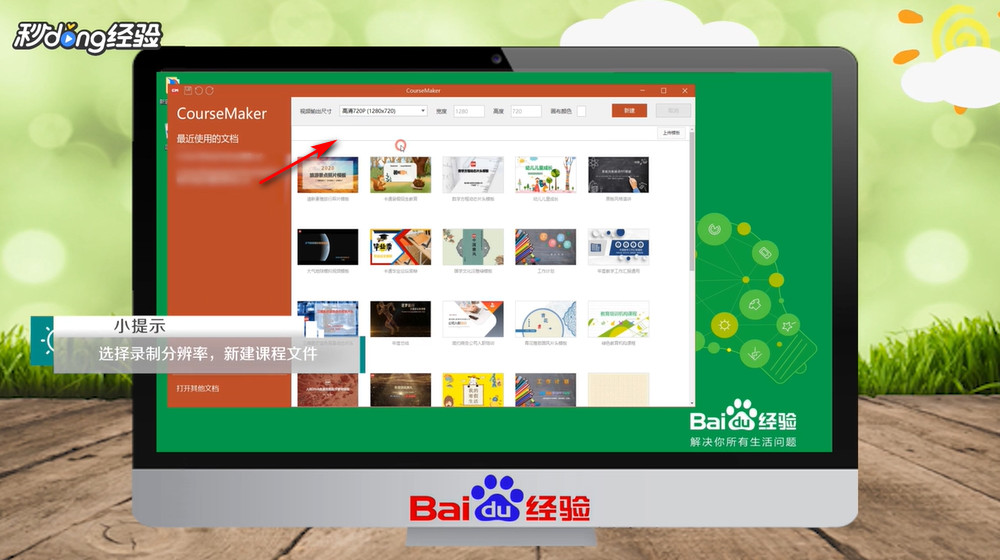
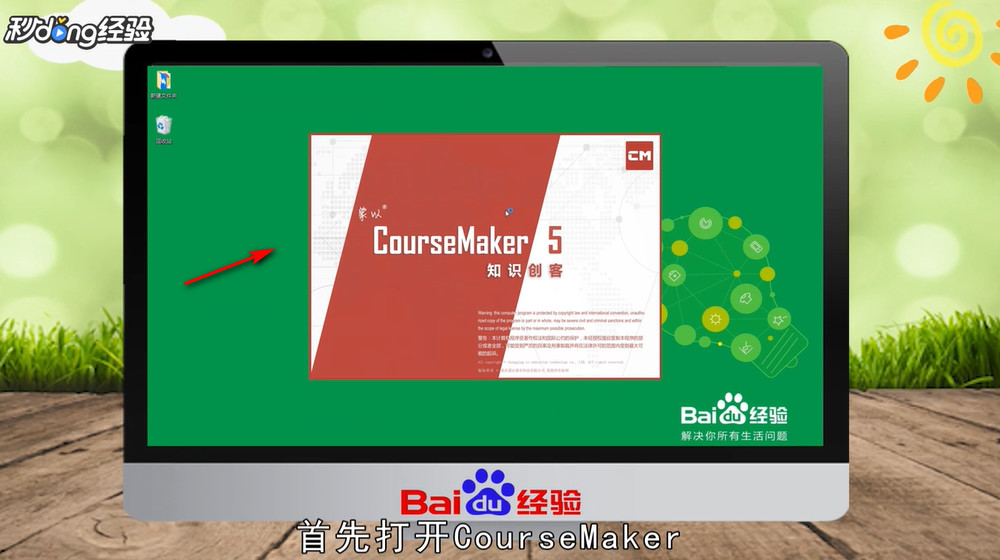
1、首先打开“CourseMaker”。
如何制作微课

2、选择录制“分辨率”。

如何制作微课

3、点击右上角“新建”。

如何制作微课

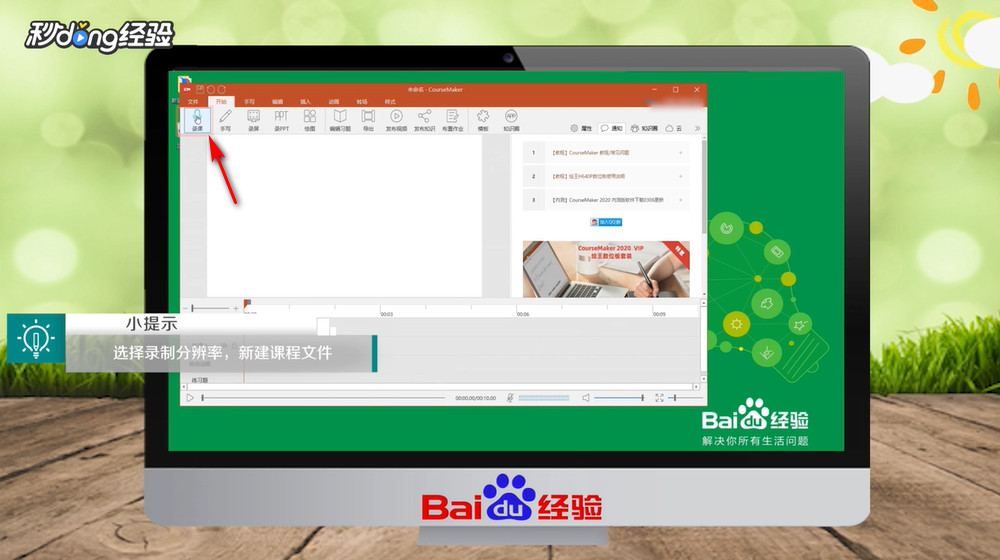
4、点击“录课”。

如何制作微课

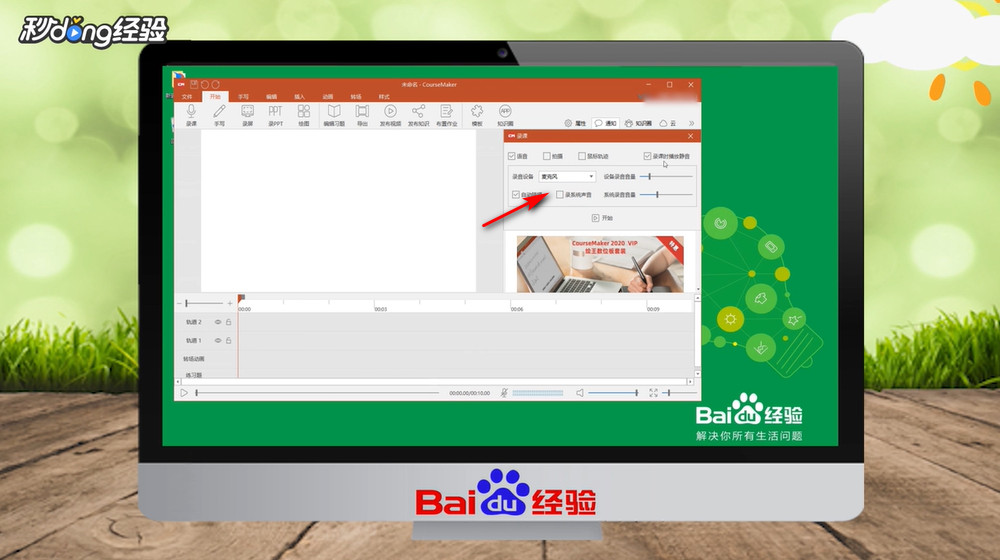
5、录音设备选择“麦克风”。

如何制作微课

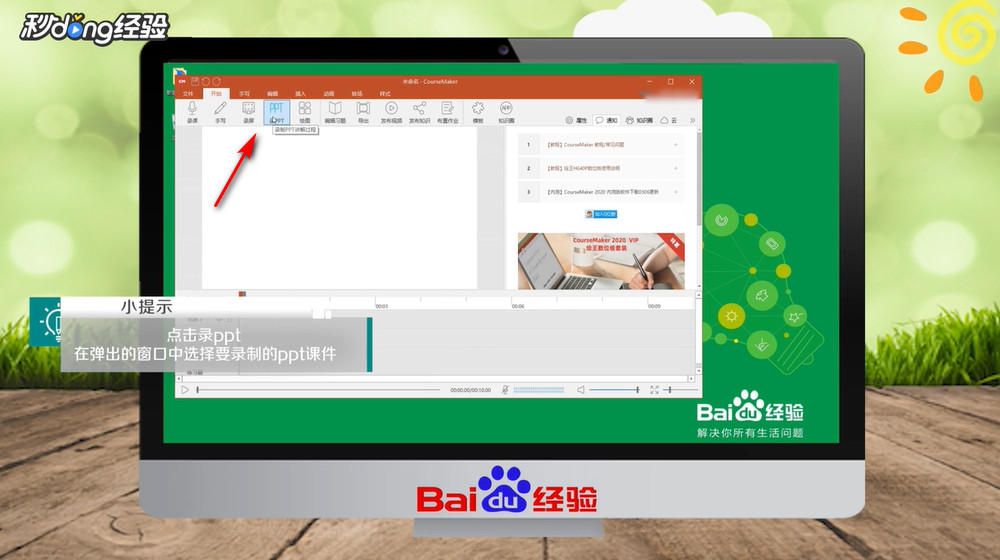
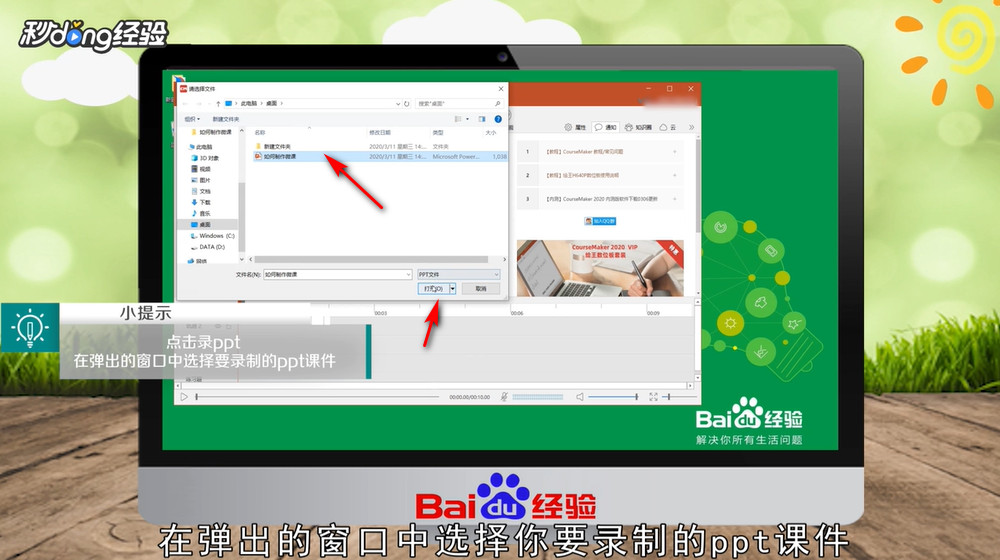
6、然后点击“PPT”。

如何制作微课

7、在电脑里面选择要录制的“PPT课件”。

如何制作微课

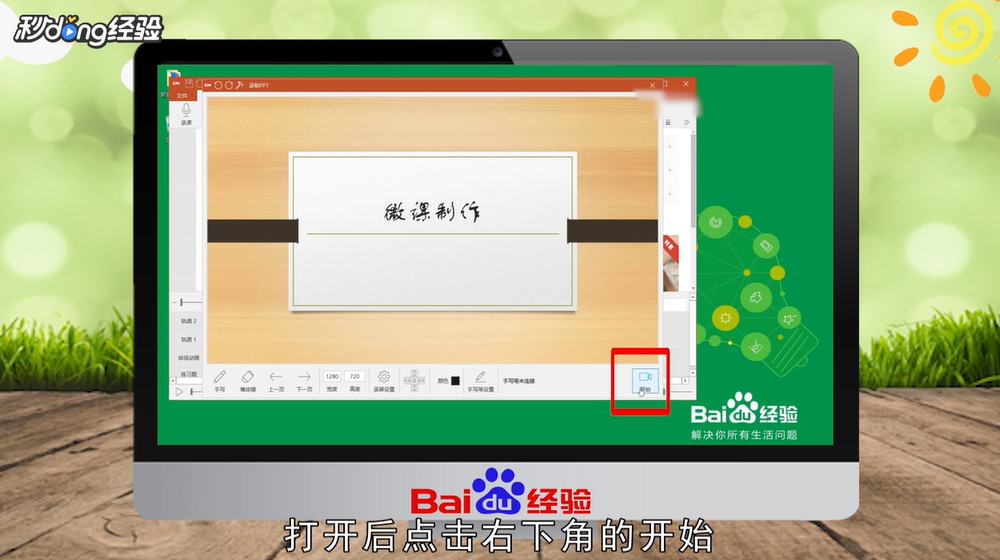
8、然后点击右下角的“开始”。

如何制作微课

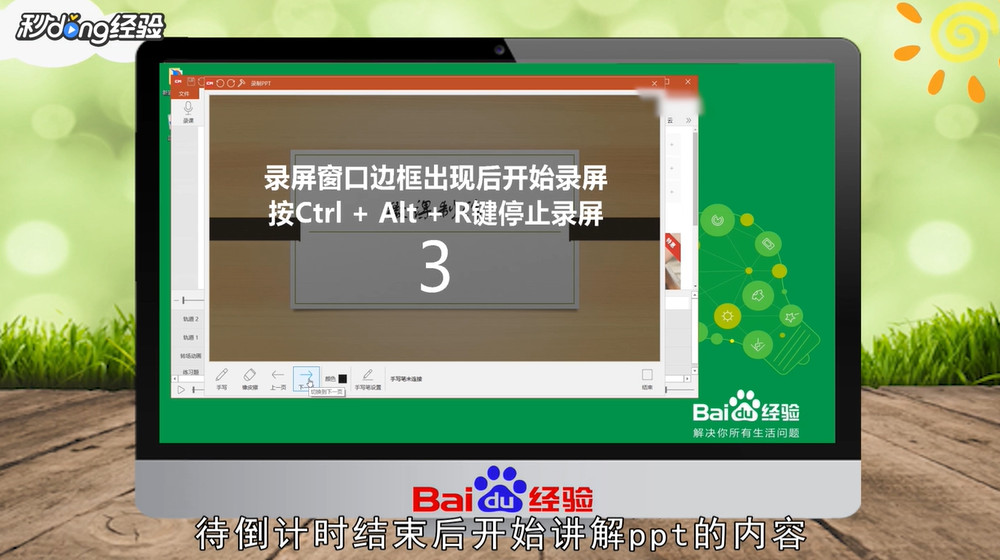
9、倒计时结束后开始讲解PPT内容。

如何制作微课

10、讲解完以后点击“结束”。

如何制作微课

11、点击左上角“保存”。

如何制作微课

12、输入课件名称,点击“保存”。

如何制作微课

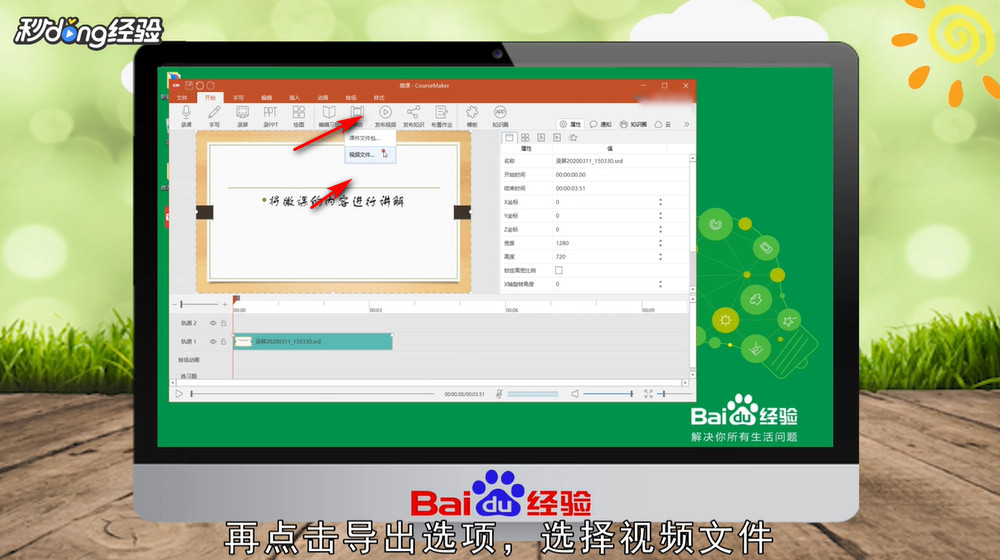
13、再点击“导出”选项,选择“视频文件”。

如何制作微课

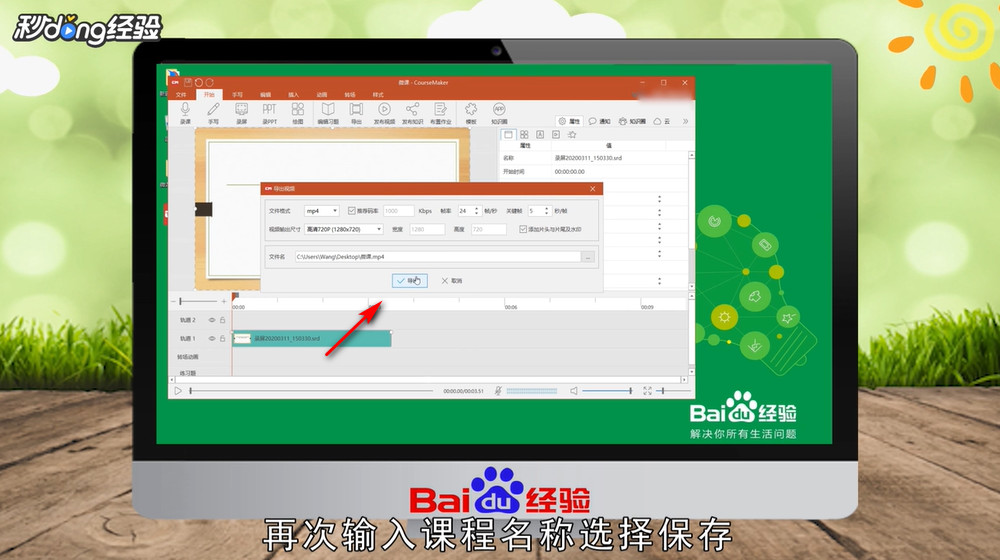
14、再次输入课件名称,点击“保存”。

如何制作微课

15、这样微课视频就录制完成了。

如何制作微课

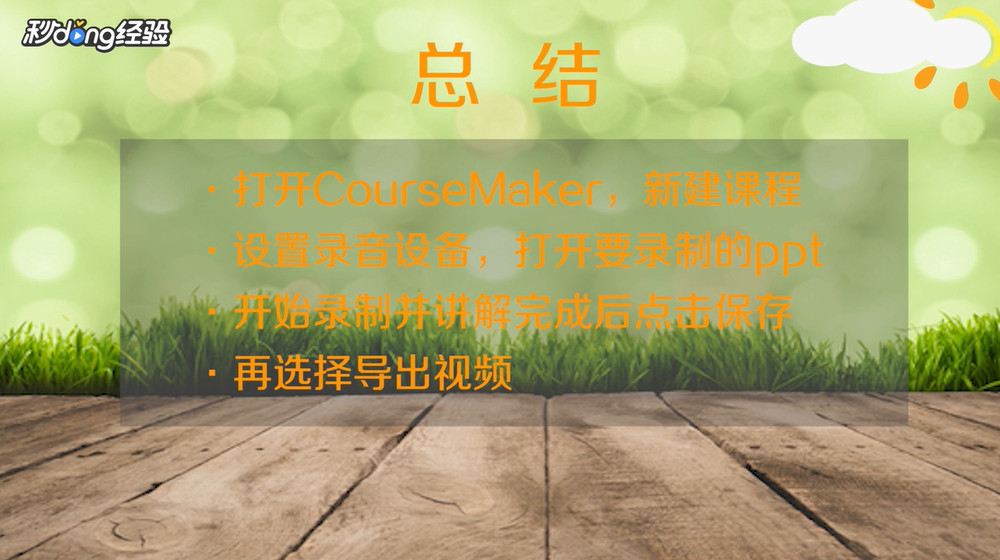
16、总结如下。

如何制作微课
  • 如何制作微课?
  • 怎样录制微课?
  • 如何制作微课视频教程
  • 如何制作微课设计
  • 录制微课视频的软件怎么选择?
  • 热门搜索
    造影怎么做 怎么清理电脑 汽车点烟器怎么用 无相之雷怎么打 海文考研怎么样 ps图片怎么保存 炉石传说巫妖王怎么打 二级路由器怎么设置 压力怎么算 怎么改文件格式