PS如何轻松打造照片人物中挺拔的鼻子?

 时间:2026-02-19 05:28:42

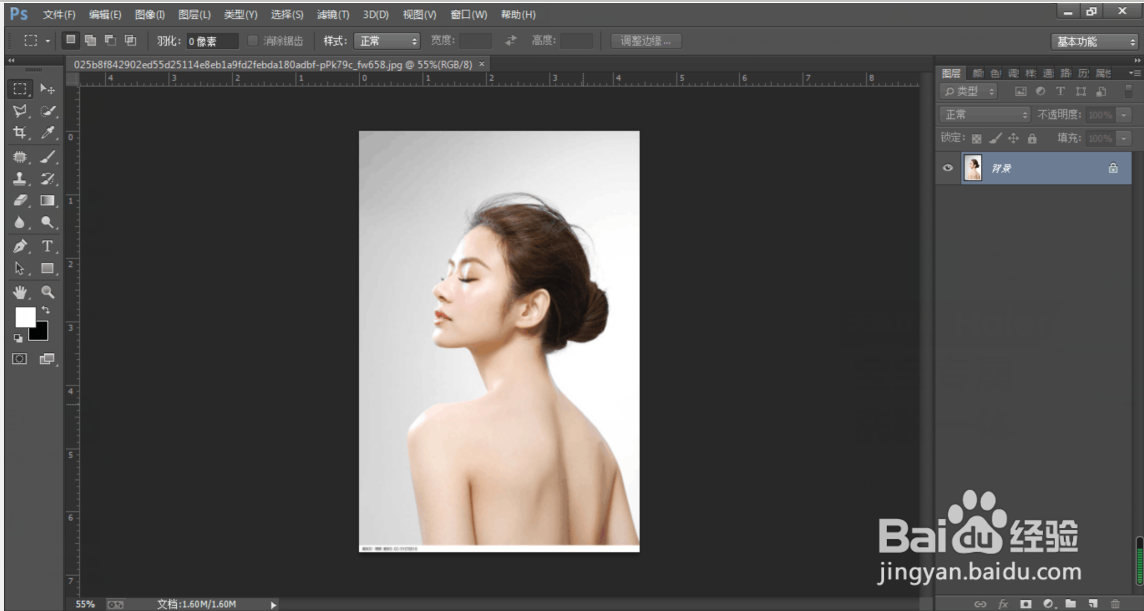
1、按Ctrl+O打开图片:

PS如何轻松打造照片人物中挺拔的鼻子?

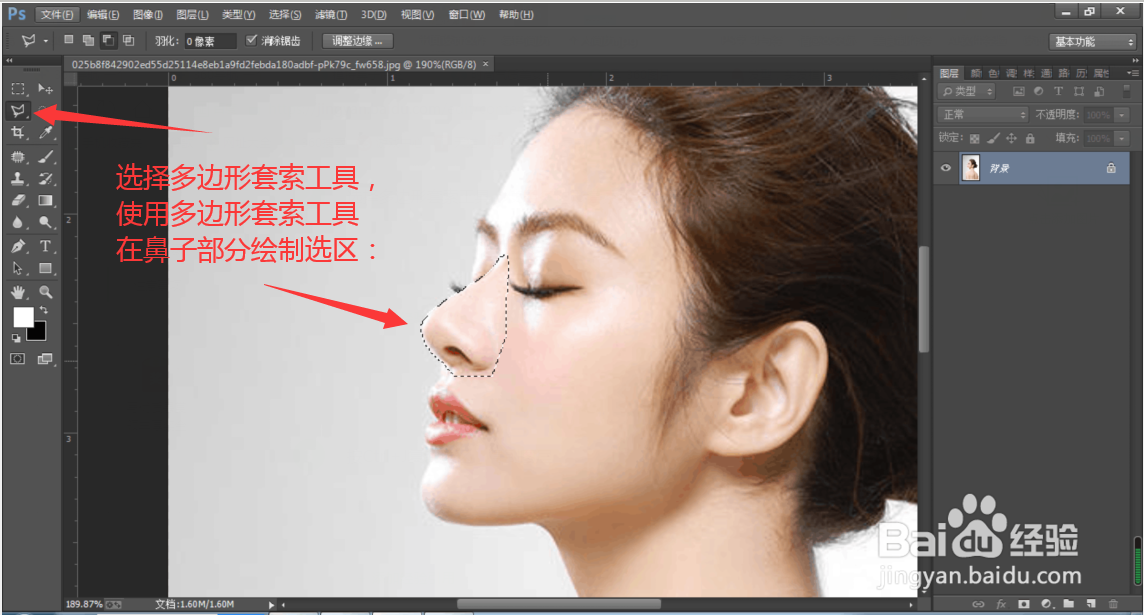
2、选择多边形套索工具,使用多边形套索工具在鼻子部分绘制选区:

PS如何轻松打造照片人物中挺拔的鼻子?

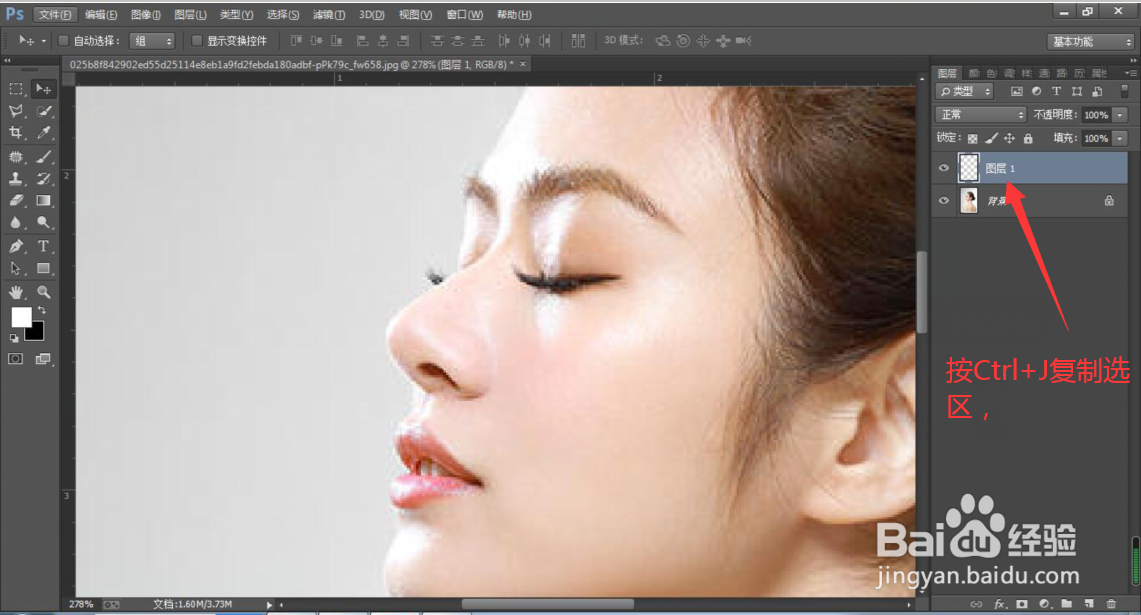
3、按Ctrl+J复制选区,得到图层:

PS如何轻松打造照片人物中挺拔的鼻子?

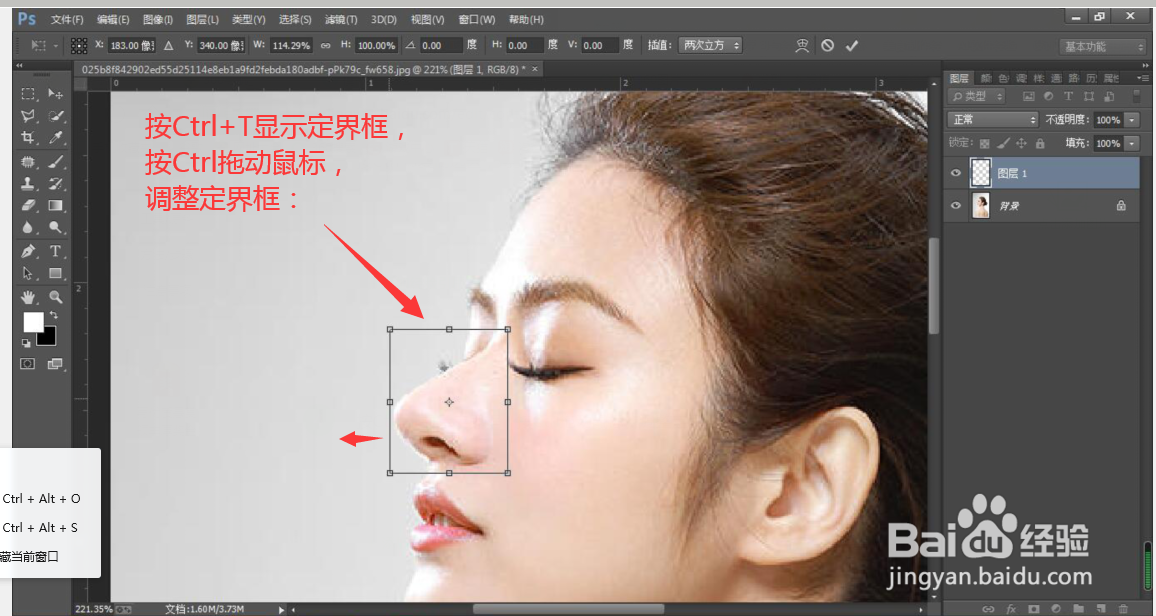
4、按Ctrl+T显示定界框,按Ctrl拖动鼠标,调整定界框:

PS如何轻松打造照片人物中挺拔的鼻子?

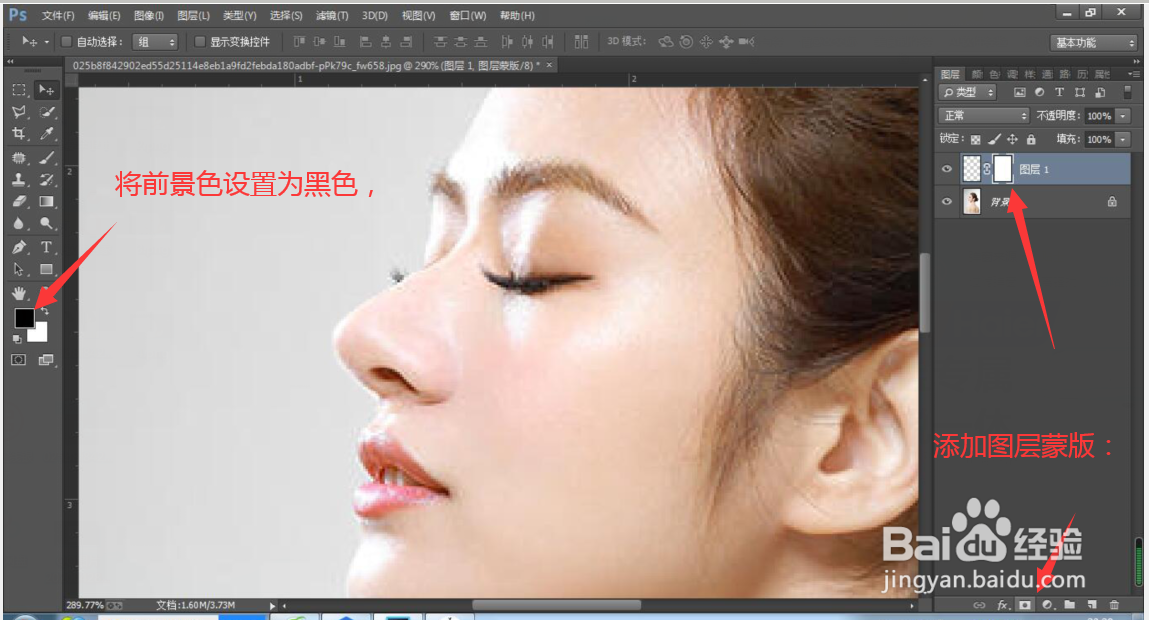
5、将前景色设置为黑色,添加图层蒙版:

PS如何轻松打造照片人物中挺拔的鼻子?

6、点击画笔工具,涂抹皮肤上修改过的痕迹:

PS如何轻松打造照片人物中挺拔的鼻子?

7、涂抹完成,得到美化鼻子的后最终图像效果:

PS如何轻松打造照片人物中挺拔的鼻子?

8、总结:

1.打开图片;

2.多边形套索工具,在鼻子部分绘制选区;

3.Ctrl+J复制选区;

4.按Ctrl+T显示定界框,Ctrl拖动鼠标,调整定界框(鼻子选区);

5.调整前景色为黑色,添加图层蒙版;

6.画笔工具,涂抹皮肤上修改过的痕迹;

7.涂抹完成,存储最终效果图片。

  • 如何对人物进行局部提亮
  • 如何挑选唇膏
  • 用Photoshop怎么画八边形
  • 牛奶的几种用法
  • PS怎样修改画面上花的色彩鲜艳度
  • 热门搜索
    肾气不足怎么调理 举报信怎么写 怎么折纸枪 怎么让ppt自动播放 win7怎么看显卡 怎么样快速减肥 个人宣言怎么写 富德生命人寿怎么样 嘴唇上火怎么办 文件夹怎么加密码