1、双击运行安装程序。

2、弹出对话框,安装程序初始化。

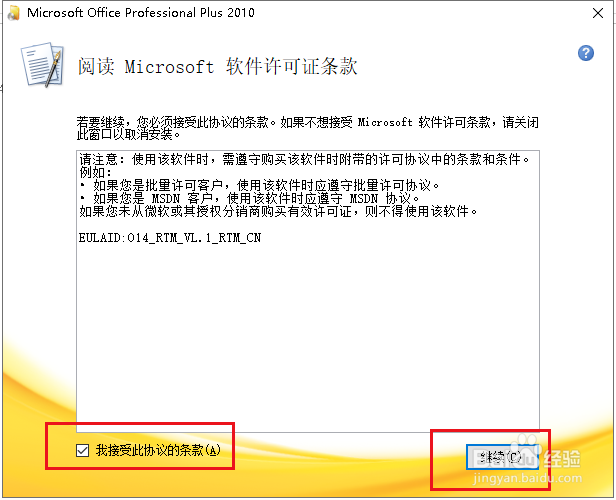
3、完毕后,弹出对话框,勾选接受,点击继续。
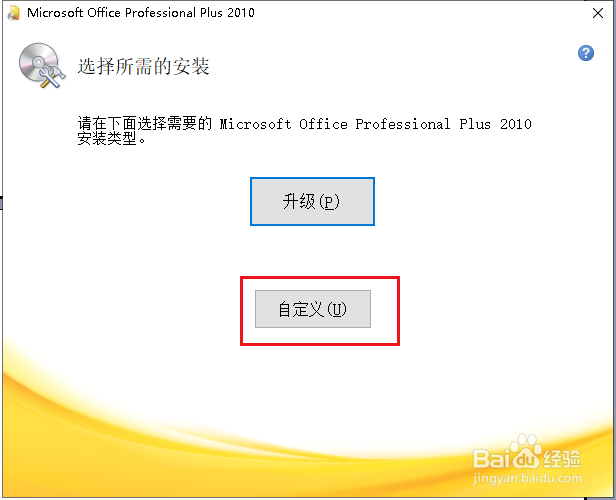
4、弹出对话框,点击自定义。
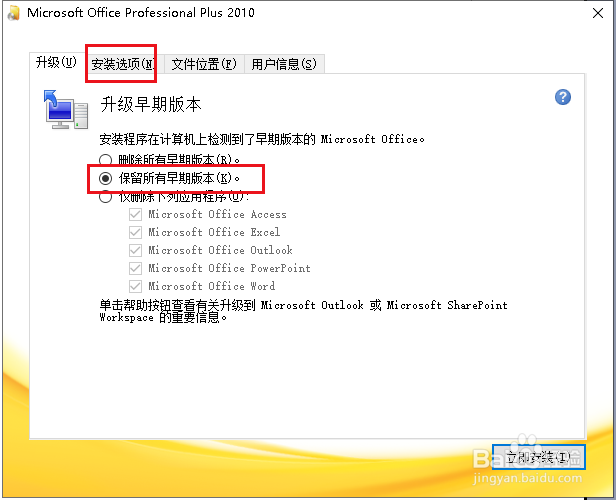
5、弹出对话框,三个选项选择合适自己的一个,点击安装选项。
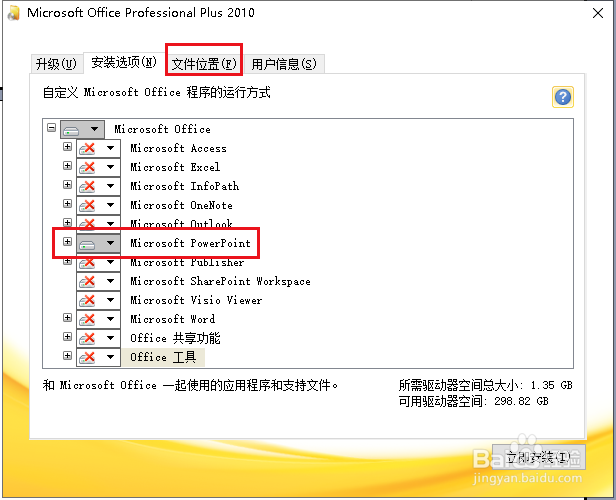
6、在安装选项卡下关闭不安装的程序,我们只安装PPT所以只保留了PPT程序,点击文件位置。
7、选择好安装位置,点击立即安装。

8、弹出安装进度条。

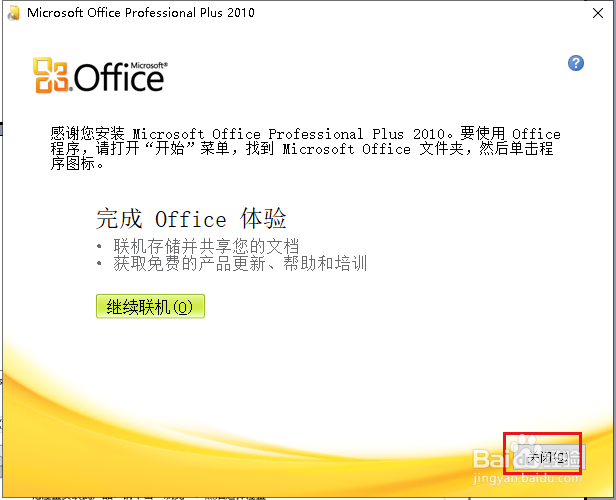
9、进行条结果,弹出对话框,点击关闭,安装完成。
时间:2026-04-22 18:21:07
1、双击运行安装程序。
2、弹出对话框,安装程序初始化。
3、完毕后,弹出对话框,勾选接受,点击继续。
4、弹出对话框,点击自定义。
5、弹出对话框,三个选项选择合适自己的一个,点击安装选项。
6、在安装选项卡下关闭不安装的程序,我们只安装PPT所以只保留了PPT程序,点击文件位置。
7、选择好安装位置,点击立即安装。
8、弹出安装进度条。
9、进行条结果,弹出对话框,点击关闭,安装完成。
