1、新建一个Camtasia 9项目,执行文件导入媒体命令。

2、导入两个不同的视频媒体,将这两个不同的视频媒体放到同一个时间轴轨道上。

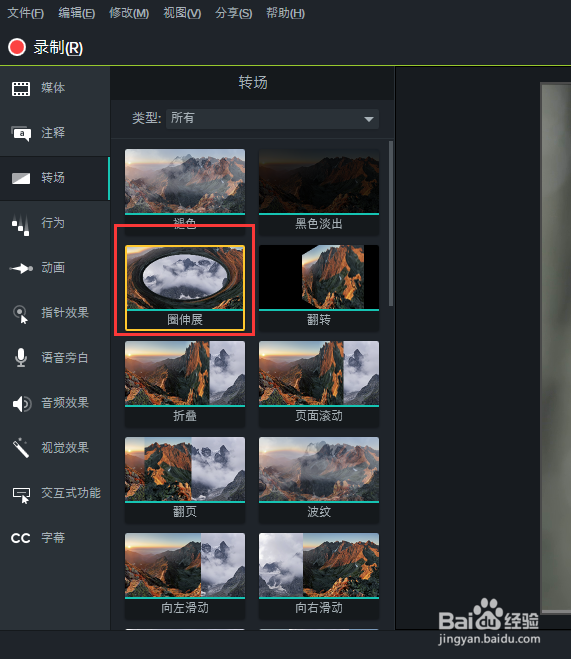
3、切换到转场面板,在转场面板中找到选择“圈伸展”这个转场效果。
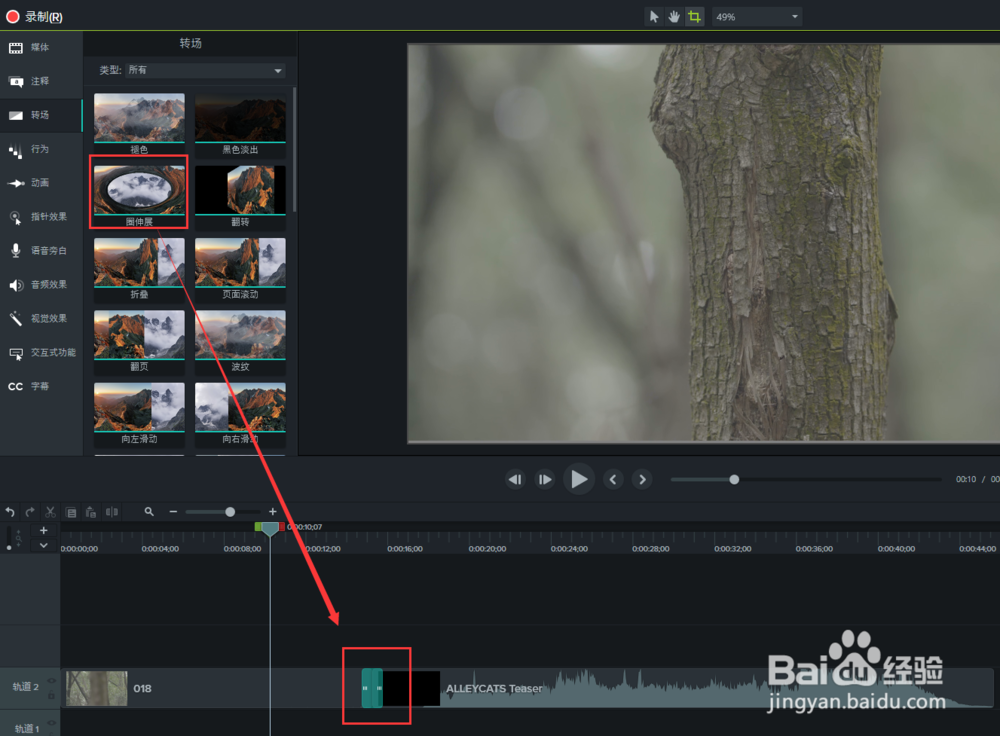
4、选中圈伸展效果按住鼠标左键不松,将其拖动到两段视频中间的位置。
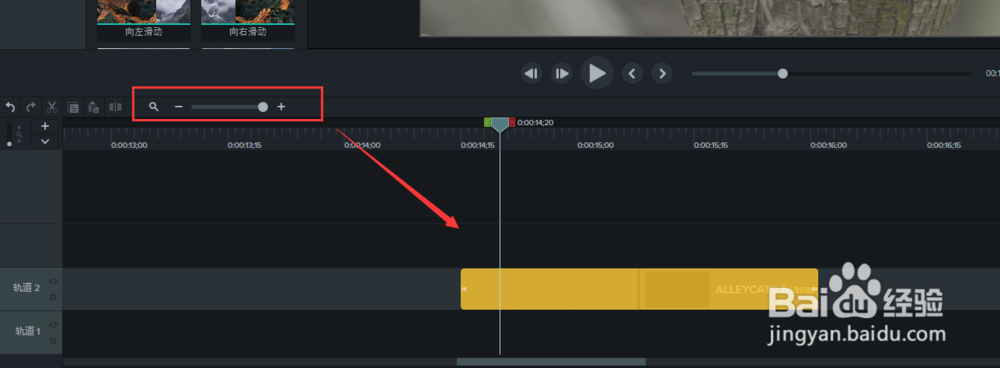
5、放到时间轴窗口预览,可以对这个圈伸展的转场过渡进行时间的调整。
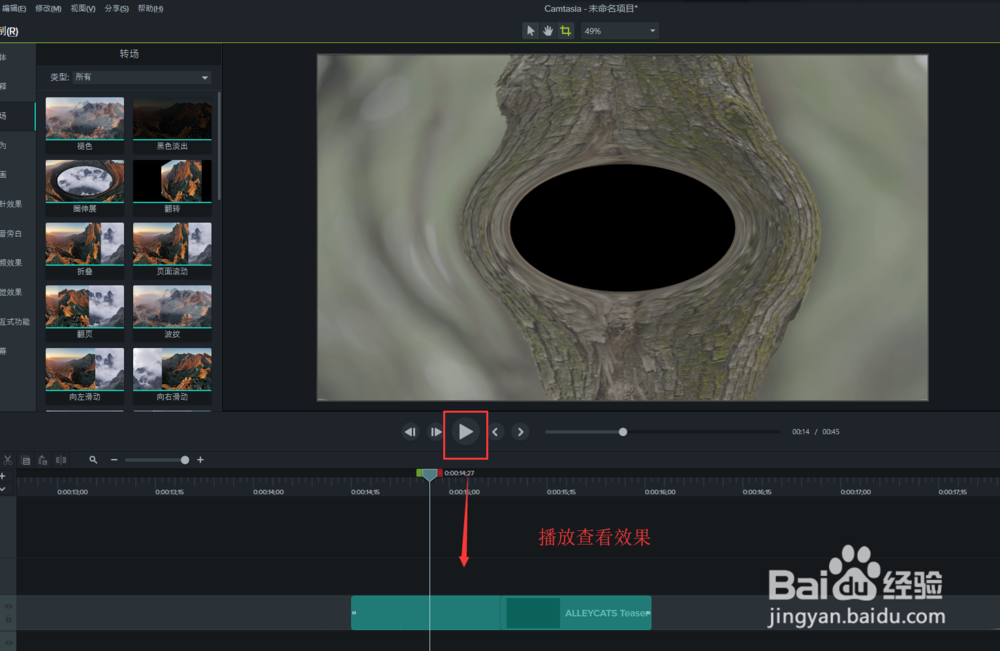
6、点击播放按钮,播放时间轴就可以查看圈伸展转场过渡效果了。
时间:2026-04-23 18:44:32
1、新建一个Camtasia 9项目,执行文件导入媒体命令。
2、导入两个不同的视频媒体,将这两个不同的视频媒体放到同一个时间轴轨道上。
3、切换到转场面板,在转场面板中找到选择“圈伸展”这个转场效果。
4、选中圈伸展效果按住鼠标左键不松,将其拖动到两段视频中间的位置。
5、放到时间轴窗口预览,可以对这个圈伸展的转场过渡进行时间的调整。
6、点击播放按钮,播放时间轴就可以查看圈伸展转场过渡效果了。
