CAD图纸打印时如何将纵向打印调成横向打印

 时间:2026-02-16 04:06:12

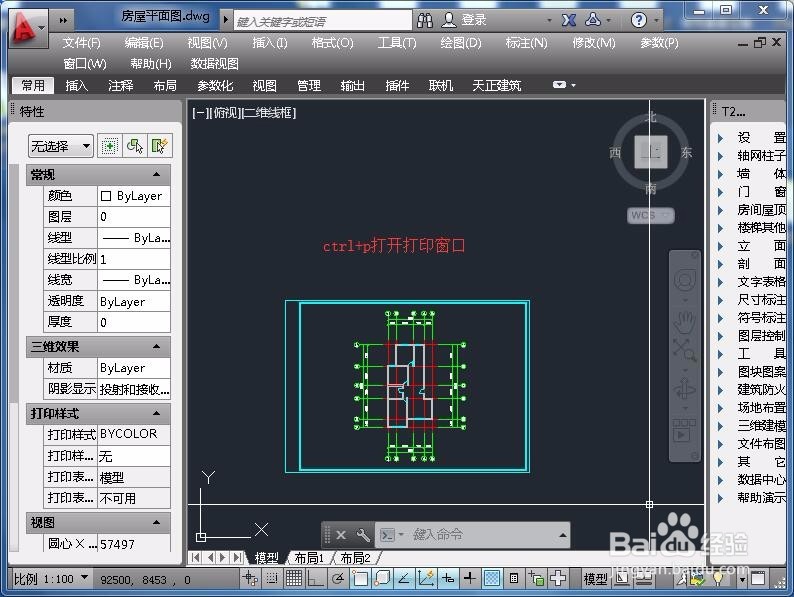
1、将现有图纸打开后,通过快捷命令ctrl+p打开打印窗口。
CAD图纸打印时如何将纵向打印调成横向打印

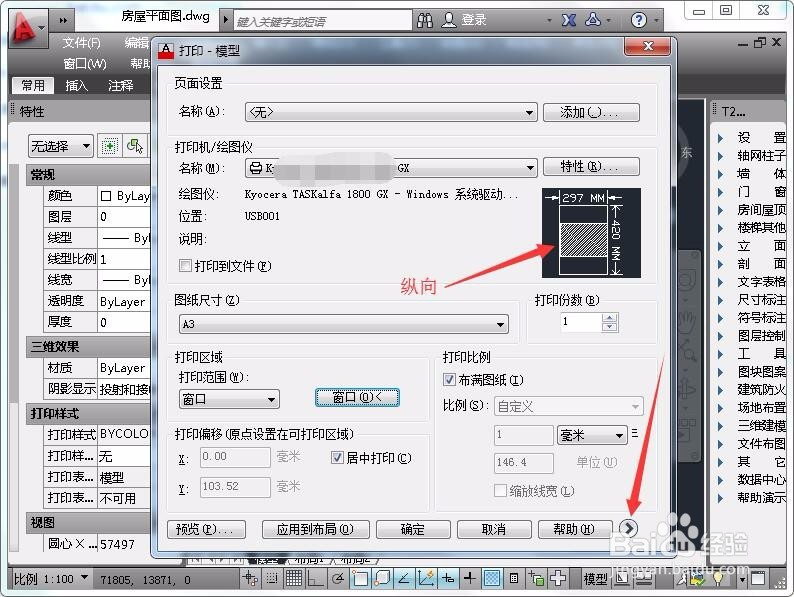
2、在打印窗口中完成各项设置,在打印浏览处显示为纵向打印,这时我们点击右下方红箭头标示按钮。
CAD图纸打印时如何将纵向打印调成横向打印

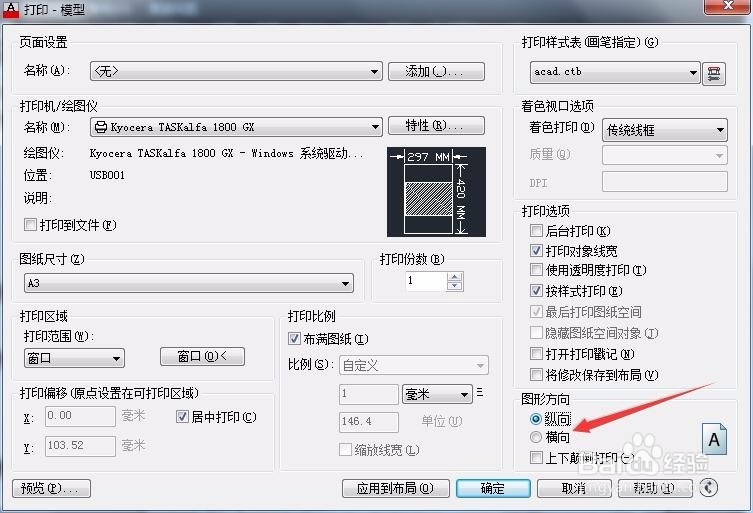
3、在右侧又多出了很多可设置项,别的咱先不管,直接将图形方向纵向改为横向。
CAD图纸打印时如何将纵向打印调成横向打印

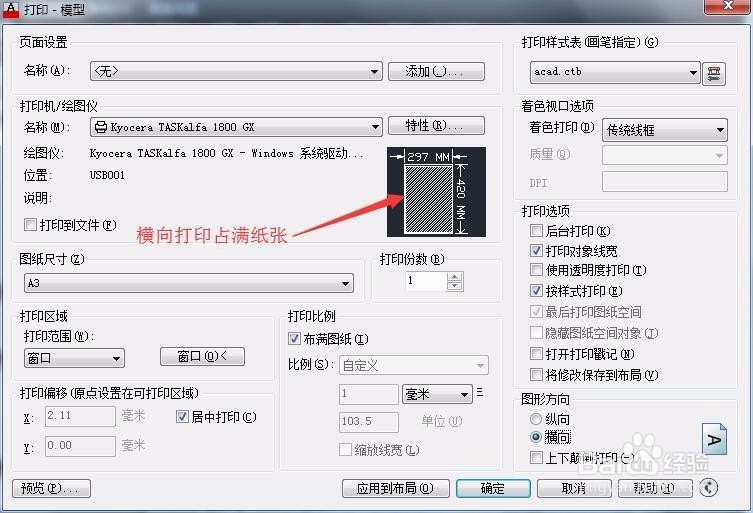
4、改成横向以后我们在看打印浏览处,图纸打印结果占满整个纸张。

CAD图纸打印时如何将纵向打印调成横向打印

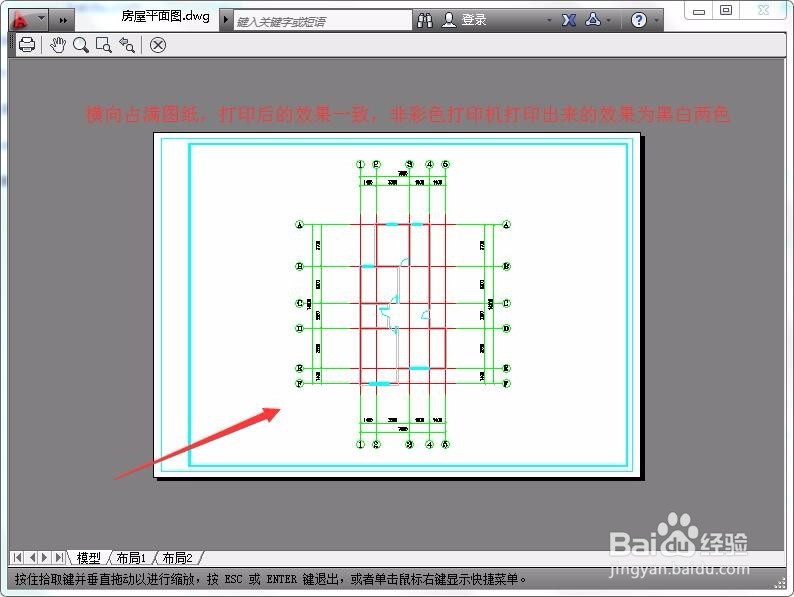
5、或者我们点击左下角的浏览查看打印效果,横向占满图纸,纵向为居中打印未占满图纸,所以就有了调整横向和纵向。
CAD图纸打印时如何将纵向打印调成横向打印

6、总结:

横向和纵向的调整即可通过以上步骤进行设置,在软件中我们绘制的图形所对应的纸张大小不一样,就会涉及到调整纵向打印和横向打印,所在在打印设置过程中查看浏览缩略图即可知道是否需需要调整。

  • cad自动保存文件怎么打开
  • cad打印怎么布满图纸
  • CAD如何让字体加粗
  • CAD如何把整个图层的颜色全部改成白色?
  • cad图形修复管理器怎么打开
  • 热门搜索
    蔬菜汤的做法大全 举例子的说明方法 儿童湿疹最佳治疗方法 dnf怎么退工会 长安悦翔怎么样 科学减肥的最好方法 古诗300首大全 小黄瓜的腌制方法 计提折旧的方法 福特福克斯怎么样