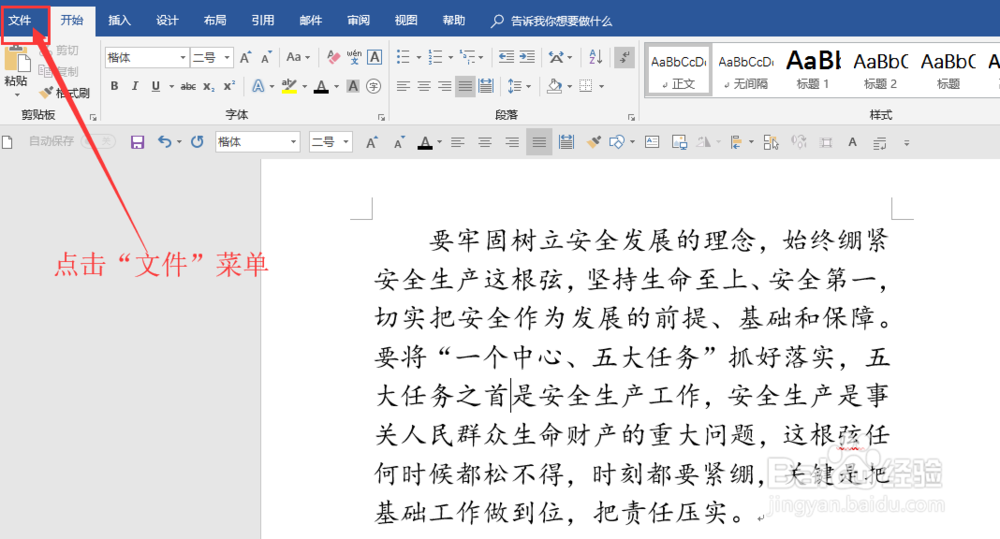
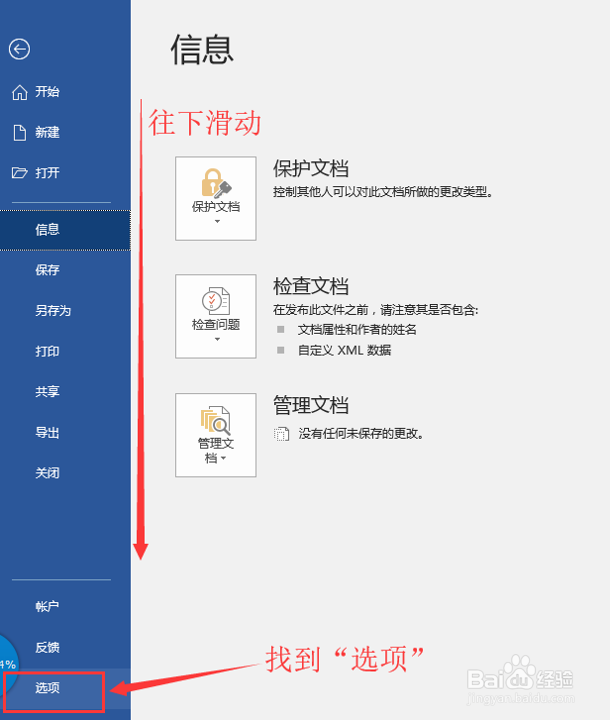
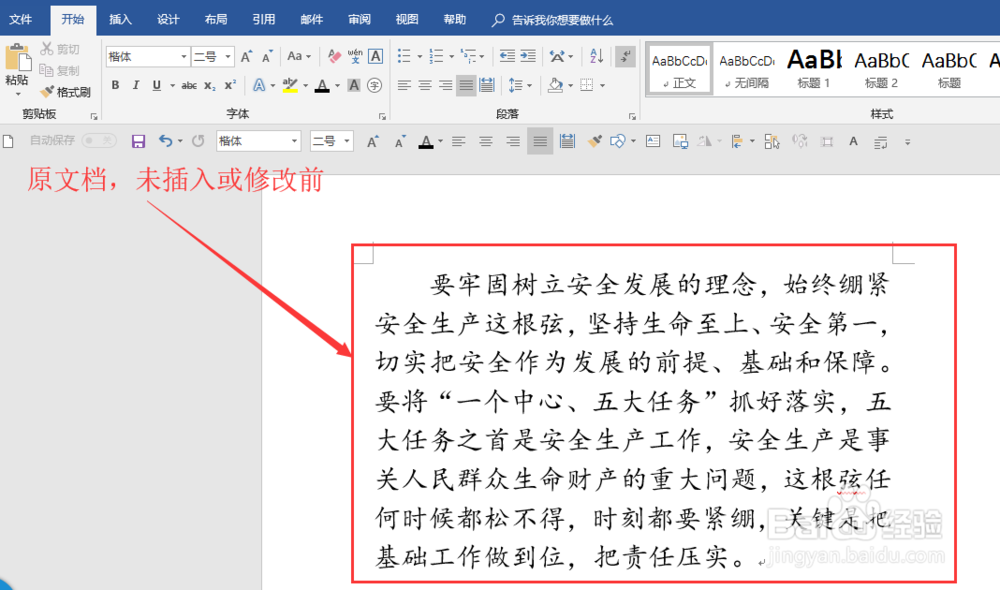
1、打开需要插入或修改文字的Word文档,点击“文件”菜单,在扩展栏中往下找到“选项”。如图所示:
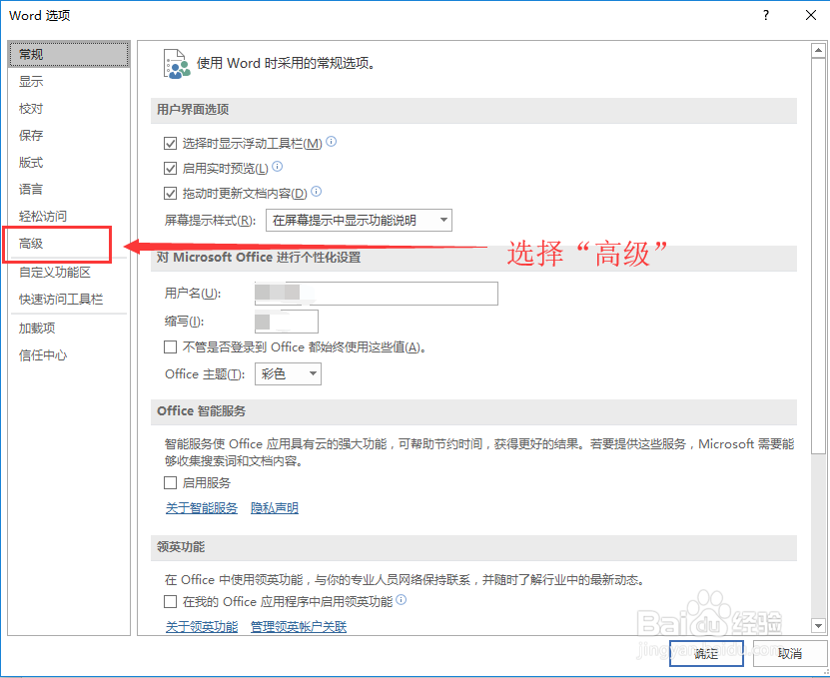
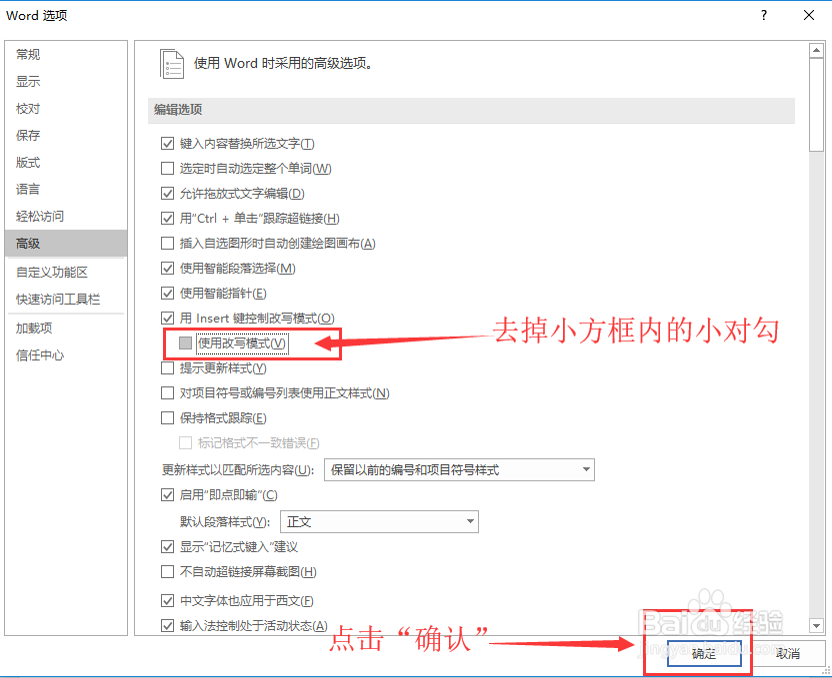
2、点击“选项”,并在弹出的对话框中选择“高级”,然后在“编辑选项”中找到“使用改写模式”。如图所示:
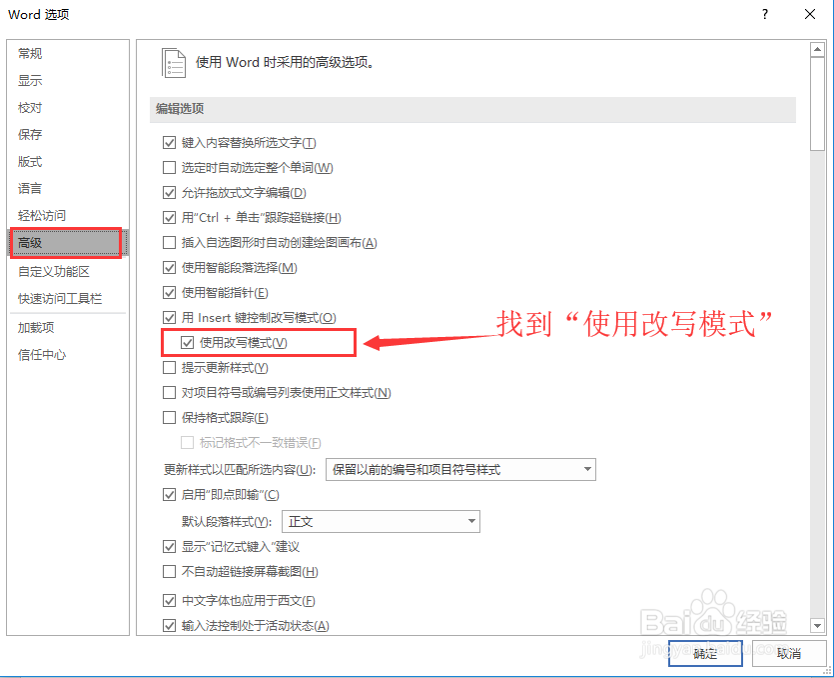
3、将“使用改写模式”前面小方框内的小对勾去掉,最后点击“确认”按钮,这样再来插入或修改Word中文字时后面的字就不会消失啦。如图所示:

时间:2026-04-22 01:01:45
1、打开需要插入或修改文字的Word文档,点击“文件”菜单,在扩展栏中往下找到“选项”。如图所示:
2、点击“选项”,并在弹出的对话框中选择“高级”,然后在“编辑选项”中找到“使用改写模式”。如图所示:
3、将“使用改写模式”前面小方框内的小对勾去掉,最后点击“确认”按钮,这样再来插入或修改Word中文字时后面的字就不会消失啦。如图所示:
