1、首先,我们来看看如果不修改的话,jsp文件默认的打开方式是这样的,分成两个视图,一个是可视化视图,一个是代码视图,打开非常缓慢,实在让人捉急啊。
2、接下来,我们来修改其默认打开方式,从主菜单中点击【windowns】-> 【preferrences】,这样就打开了窗口的视图属性设置对话框:

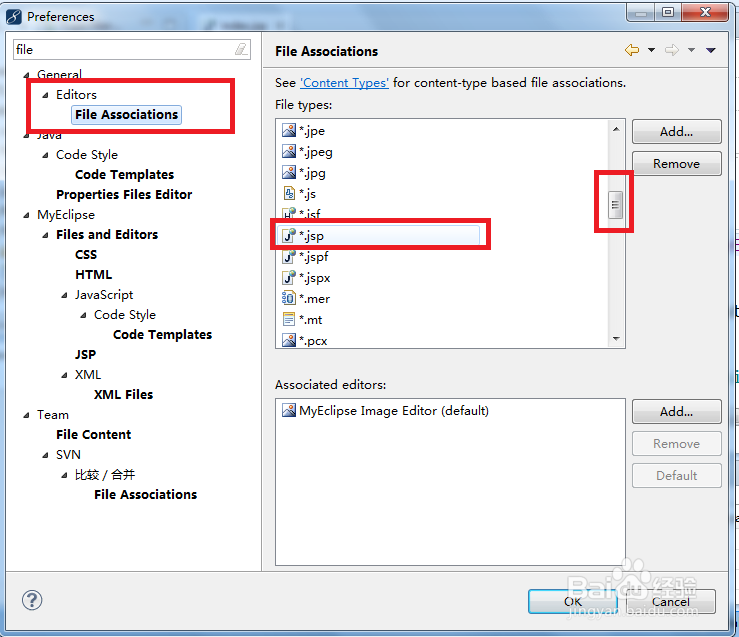
3、在视图属性设置对话框中,为了快速找到我们需要的默认编辑器的位置,我们在搜索框里输入:file 。因为我们是需要修改文件的默认编辑器,所以肯定跟文件属性相关,因而我们输入file进行定位。
4、找到了【General】 -> 【editors】 -> 【file association】,可以看到对于同一种类型的文件,可能有不止一种编辑器可以对它进行编辑,所以,我们就需要确定我们自己需要的是哪种,把这种设置为默认的打开方式,以后,我们就可以直接双击后,就是我们需要的编辑器打开了。
5、最后,修改好之后点击确定,我们来验证一下,重启myeclipse之后,打开一个jsp文件,发现确实出现了如我们需要的那种编辑器打开了。

