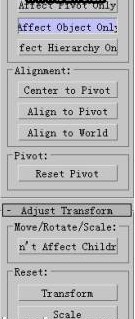
1、如果在后面的操作中要为样条赋予材质和贴图,还需要勾选Generate Mapping Coords复选框。现在按下F9键对视图进行渲染,已经可以看到样条。
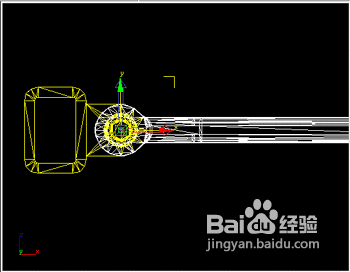
2、接下来要对样条进行阵列操作,以得到花架的基本结构。选中样条后执行菜单中的Array菜单命令,在打开的对话框中设置Y轴的Rotate参数为90,在Dimensions选项组中设置Count参数为4。
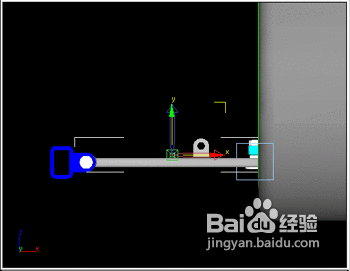
3、按下OK按钮退出Array框,在视图中可以看到阵列后得到的四个样条。最后单击创建命令面板中的Shapes/Circle按钮,在顶视图中创建一个圆,进入修改命令面板,在Rendering卷展栏中设置Thickness参数为10,然后勾选Renderable和DisplayRender Mesh复选框。
4、复制一个圆,然后将两个圆放置到如图3-93所示的位置。现在花架的模型已经创建完成,完成的场景保存。在学习了后面的材质、灯光和渲染等内容后,利用这个模型就可以制作出更加丰富的场景,如图3-94所示。3dmax创建的二维造型—铁艺花架完成。