Win10任务栏总是自动隐藏怎么办?

 时间:2026-04-24 04:44:30

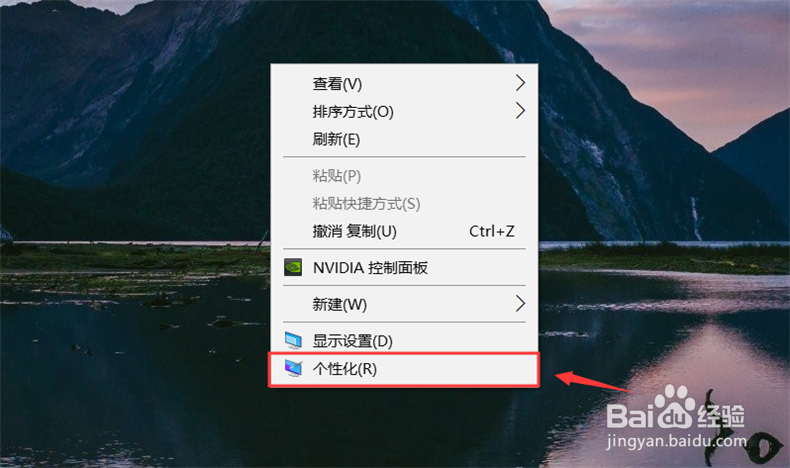
1、我们在电脑桌面看到任务栏自动隐藏了,鼠标右键点击一下桌面空白处。

Win10任务栏总是自动隐藏怎么办?

2、在弹出来的选项点击【个性化】选项。

Win10任务栏总是自动隐藏怎么办?

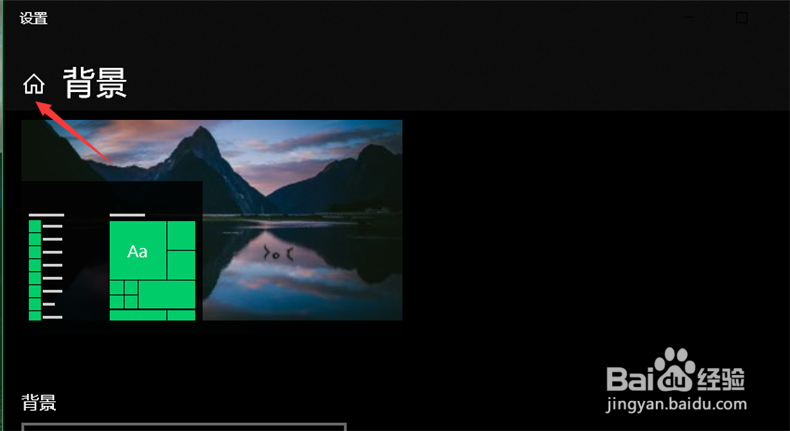
3、然后在里面点击左上方的【房子样式】图标。

Win10任务栏总是自动隐藏怎么办?

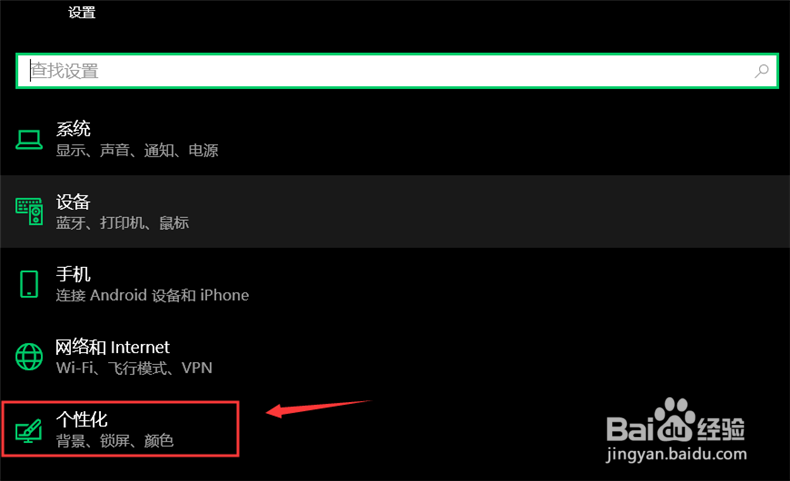
4、然后在里面点击【个性化】选项。

Win10任务栏总是自动隐藏怎么办?

5、然后在里面点击【任务栏】选项。

Win10任务栏总是自动隐藏怎么办?

6、最后在里面点击【在桌面模式下自动隐藏任务栏】下面的开关,将其关闭即可,这样任务栏就不会自动隐藏了。

Win10任务栏总是自动隐藏怎么办?

1、1、我们在电脑桌面看到任务栏自动隐藏了,鼠标右键点击一下桌面空白处。

2、在弹出来的选项点击【个性化】选项。
3、然后在里面点击左上方的【房子样式】图标。
4、然后在里面点击【个性化】选项。
5、然后在里面点击【任务栏】选项。

6、最后在里面点击【在桌面模式下自动隐藏任务栏】下面的开关,将其关闭即可,这样任务栏就不会自动隐藏了。

  • Windows7系统电脑如何删除输入语言
  • 右斜杠怎么打
  • Excel 2010文件打开后是灰色空白怎么解决
  • win10语言栏还原默认
  • Win7开始菜单中的运行怎么调出来?
  • 热门搜索
    大虾怎么做好吃又简单 汉堡包英语怎么说 投资回收期怎么算 理论片大全 宝宝不吃饭怎么办 美女131高清图片大全 app 北汽威旺m20怎么样 依波表怎么样 重庆有什么好吃的 公司起名字大全免费