1、首先我们开启电脑后,一直按下DEL或者F2键进入BIOS。
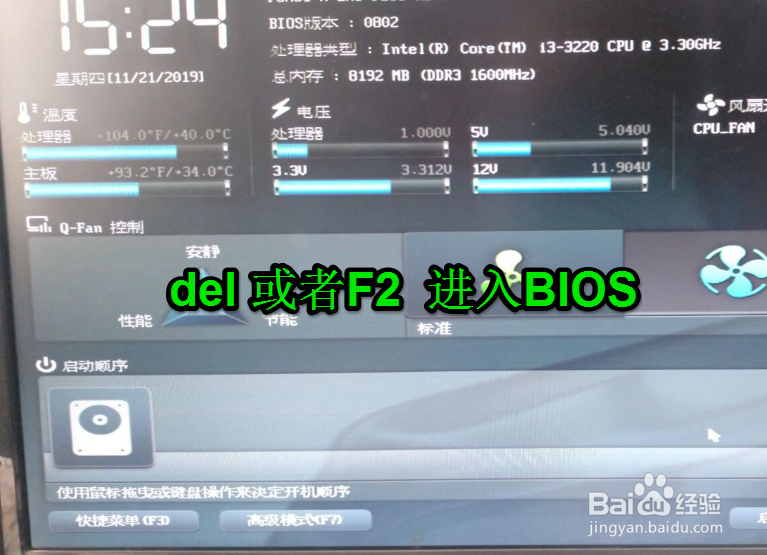
2、进入bios后,有两种方式,选择U盘启动,一种是点击启动菜单。

3、然后在启动菜单中,选择U盘的启动的选项。

4、这种是通用的选择,如果没有开启U盘功能,就需要用另外一种办法。在BIOS主界面,点击高级模式。
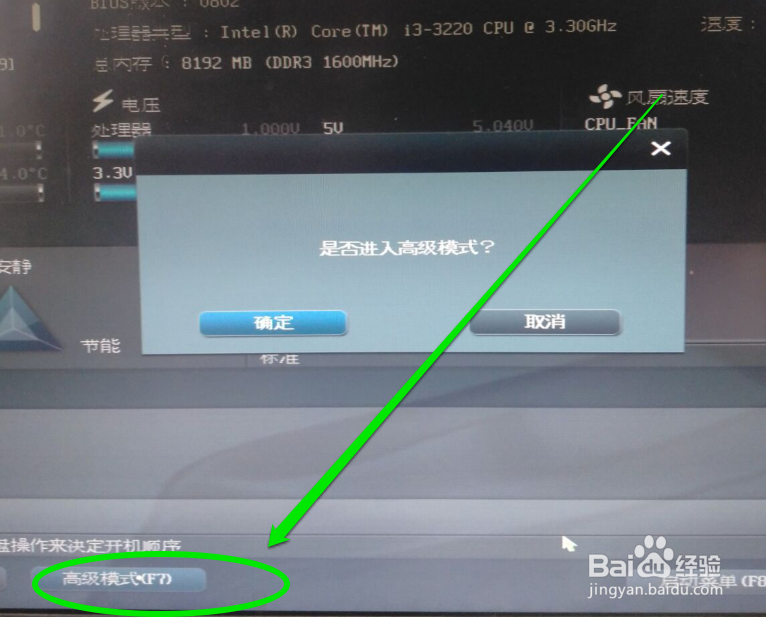
5、然后进入高级模式,选择高级页面,点击USB设置按钮。
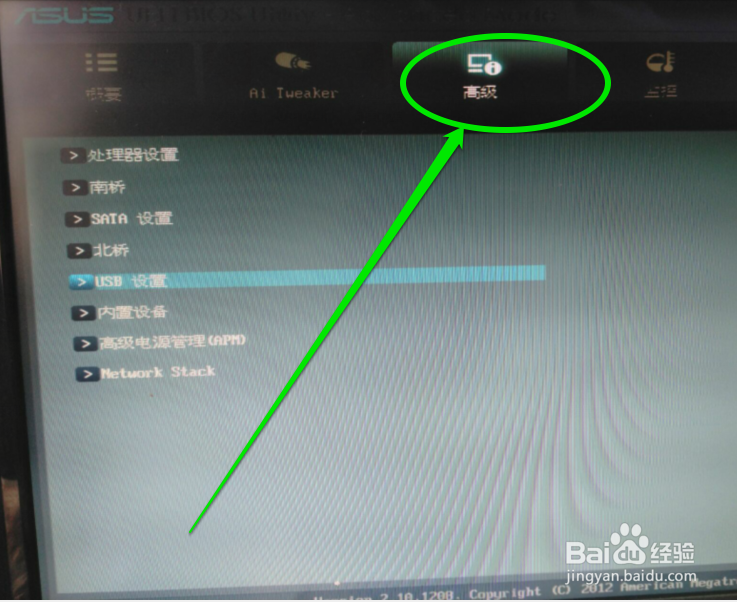
6、进入USB设置后,开启USB键盘、USB驱动、USB引导等等。

7、然后再返回到BIOS主页面,点击启动的按钮,选择开快速启动USB支持。
电脑重启后,USB启动盘引导电脑,使用系统安装工具,安装win7系统。

1、按下F2或者DEL键,进入bios页面。
2、在BIOS页面,点击启动菜单,选择U盘启动。
3、U盘选项没有的情况下,点击高级模式。
4、高级页面内,点击USB设置。
5、设置USB功能全开,在启动菜单开启快速启动支持USB。
6、U盘引导电脑后,安装WIN7系统。
