excel2019怎么样圈出表格中需要的数据

 时间:2026-02-16 21:00:36

1、首先在电脑上用Excel2019打开要编辑的表格。
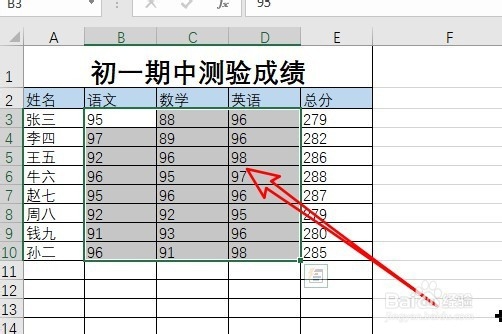
excel2019怎么样圈出表格中需要的数据

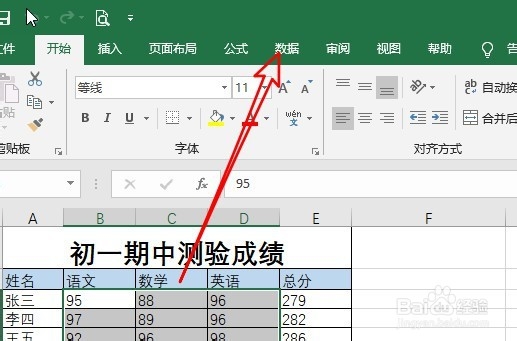
2、选中表格中的数据后,点击菜单栏的数据菜单。

excel2019怎么样圈出表格中需要的数据

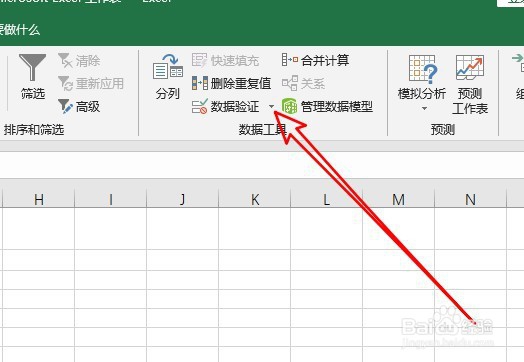
3、接下来点击数据工具栏的数据验证下拉按钮。

excel2019怎么样圈出表格中需要的数据

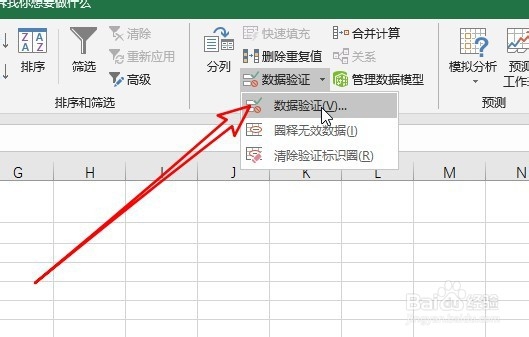
4、然后在弹出的下拉菜单中点击数据验证的菜单项。

excel2019怎么样圈出表格中需要的数据

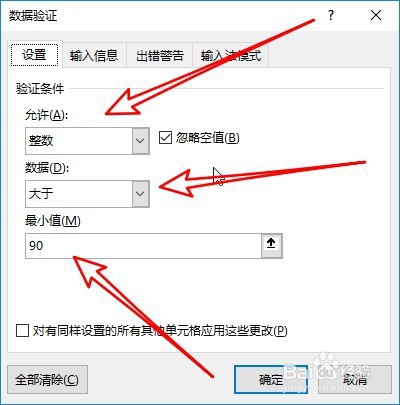
5、这时会打开数据验证窗口,在这里输入验证的条件。

excel2019怎么样圈出表格中需要的数据

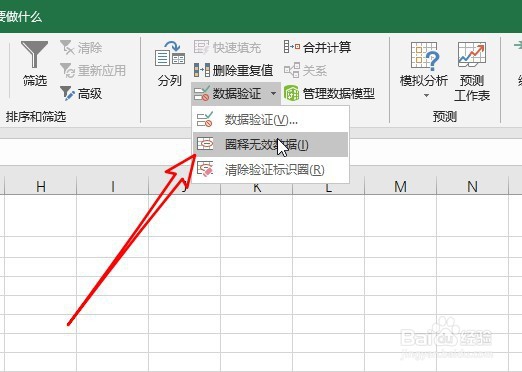
6、接下来我们再选中图示无效数据的菜单项。

excel2019怎么样圈出表格中需要的数据

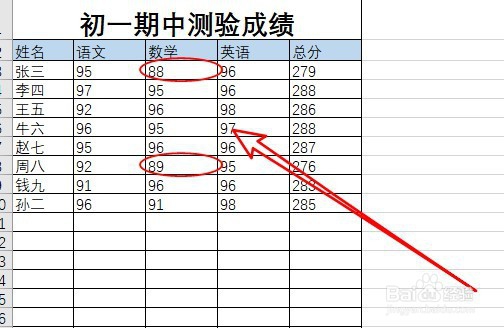
7、这时可以看到表格中的数据已显示出来了。

excel2019怎么样圈出表格中需要的数据

8、总结:

1、首先在电脑上用Excel2019打开要编辑的表格。

2、选中表格中的数据后,点击菜单栏的数据菜单。
3、接下来点击数据工具栏的数据验证下拉按钮。
4、然后在弹出的下拉菜单中点击数据验证的菜单项。
5、这时会打开数据验证窗口,在这里输入验证的条件。
6、接下来我们再选中图示无效数据的菜单项。
7、这时可以看到表格中的数据已显示出来了。
  • 如何在Excel中运用计算公式
  • excel工作簿位置如何进行移动
  • Excel二维柱形图如何更改趋势线的颜色
  • Excel怎样制作数据透视表?
  • 如何多选不规则单元格?
  • 热门搜索
    甲沟炎怎么治除根 微信电脑版怎么下载 桂鱼怎么钓 脚底板疼是怎么回事 南京航空航天大学怎么样 怎么设置彩铃 蚵仔煎怎么读 我怎么了 热干面怎么做 粗心怎么办