Photoshop调整图片为淡蓝色色调(2)

 时间:2026-02-13 11:33:41

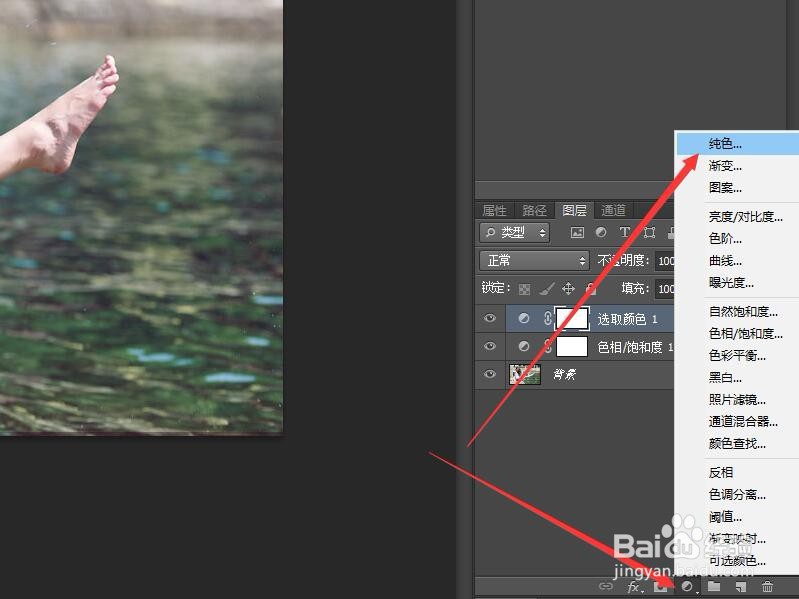
1、上接‘Photoshop调整图片为淡蓝色色调(1)’。在图层面板中单击面板底部的【创建新的填充或调整图层】按钮,在弹出的菜单中选择【纯色】命令。
Photoshop调整图片为淡蓝色色调(2)

2、在弹出的拾色器对话框中设置颜色为深紫色(C:78,M:91,Y:44,K:6),单击【确定】按钮。

Photoshop调整图片为淡蓝色色调(2)

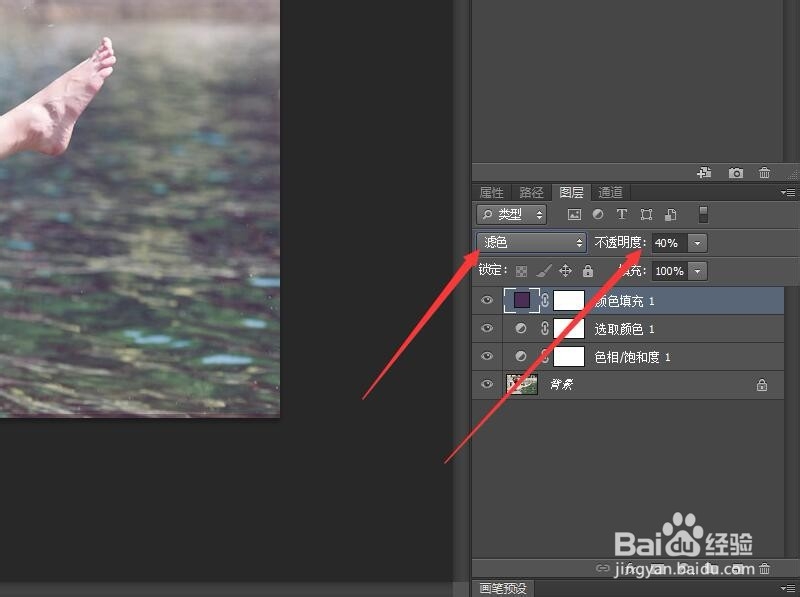
3、返回图层面板,将‘颜色填充1’图层的混合模式更改为【滤色】,不透明度设置为40%。
Photoshop调整图片为淡蓝色色调(2)

4、单击面板底部的【创建新的填充或调整图层】按钮,在弹出的菜单中选择【色彩平衡】命令。

Photoshop调整图片为淡蓝色色调(2)

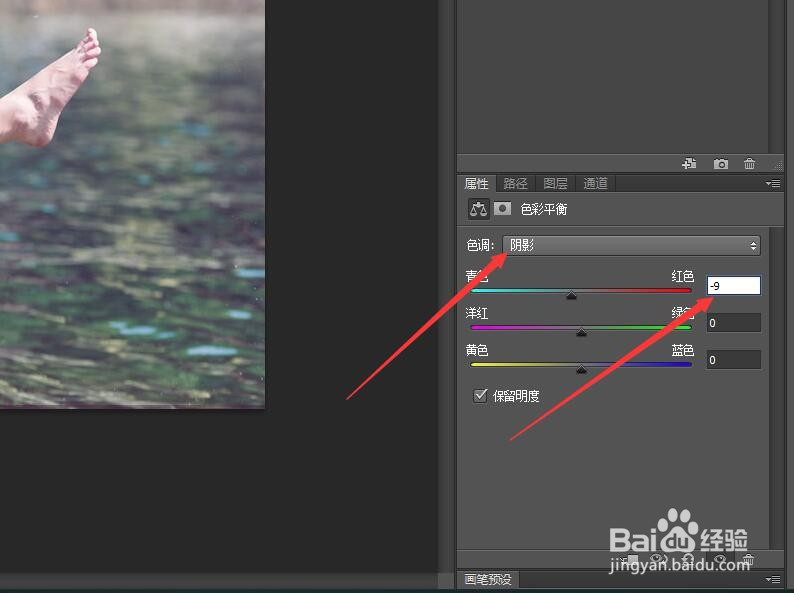
5、在弹出的属性面板中选择色调为‘阴影’,更改青色数值为-9。

Photoshop调整图片为淡蓝色色调(2)

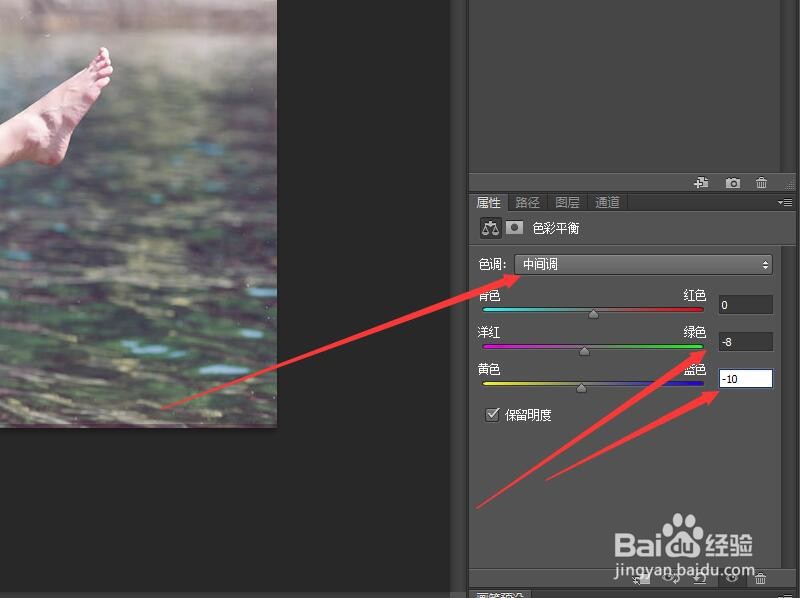
6、选择色调为‘中间调’,更改洋红数值为-8,黄色为-10。

Photoshop调整图片为淡蓝色色调(2)

7、返回图层面板,单击面板底部的【创建新的填充或调整图层】按钮,在弹出的菜单中选择【色阶】命令。

Photoshop调整图片为淡蓝色色调(2)

8、选择‘红’通道。更改数值为(0, 1.11, 255)完成图像制作。

Photoshop调整图片为淡蓝色色调(2)

  • 怎么制作光束
  • PS怎么快速抠取头发丝?
  • PS如何设计蓝莓卡通简笔画绘本插图
  • PS修补工具祛斑雀斑
  • PS如何制作石膏效果?
  • 热门搜索
    富士相机怎么样 鱼饵配方大全 红萝卜的做法大全 紫甘蓝的做法大全 做梦掉牙怎么回事 广汽传祺gs5怎么样 夸张句大全 上海汽配城地址大全 排比句大全优美 三字俗语大全